选择 "Employee Settings",然后选择 "Employee Details"。从左侧选择一名员工,然后在 "Other Details" 下选择 "Reg. Allowances"。
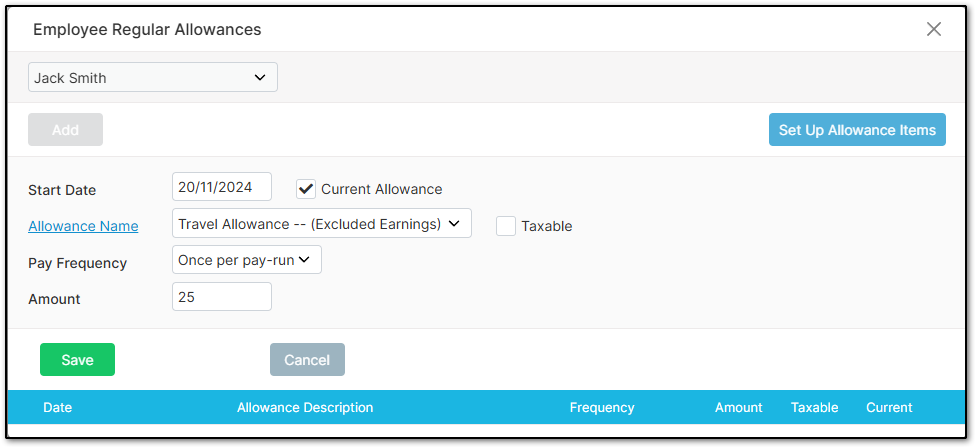
请确保已选择正确的员工,然后选择 "Add"。
从 "Allowance Name" 下拉菜单中选择所需的补贴。如果该下拉菜单中未显示你需要的补贴,请选择 "Set Up Items",以查看并启用系统中可用的预设补贴。
接下来,选择频率,然后输入金额。
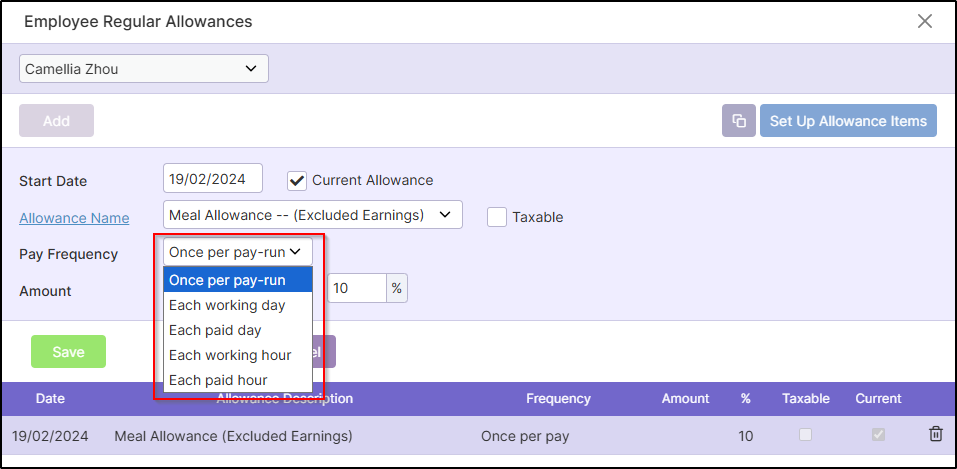
Frequency Options
1. Once per pay-run:补贴将根据员工的 pay frequency 自动输入,例如每周、每两周等。
2. Each working day:补贴数量将仅根据该工资周期内员工实际 days 工作的天数自动输入,不包括请假天数。
3. Each paid day:补贴数量将根据员工获得工资的 days 自动输入,包括工作日和请假日。
4. Each working hour:补贴数量将仅根据员工实际工作的 hours 自动输入,不包括请假的小时数。
5. Each paid hour:补贴数量将根据员工工作的 hours 以及请假所支付的小时数自动输入。
选择 "Save"。
Advanced Options
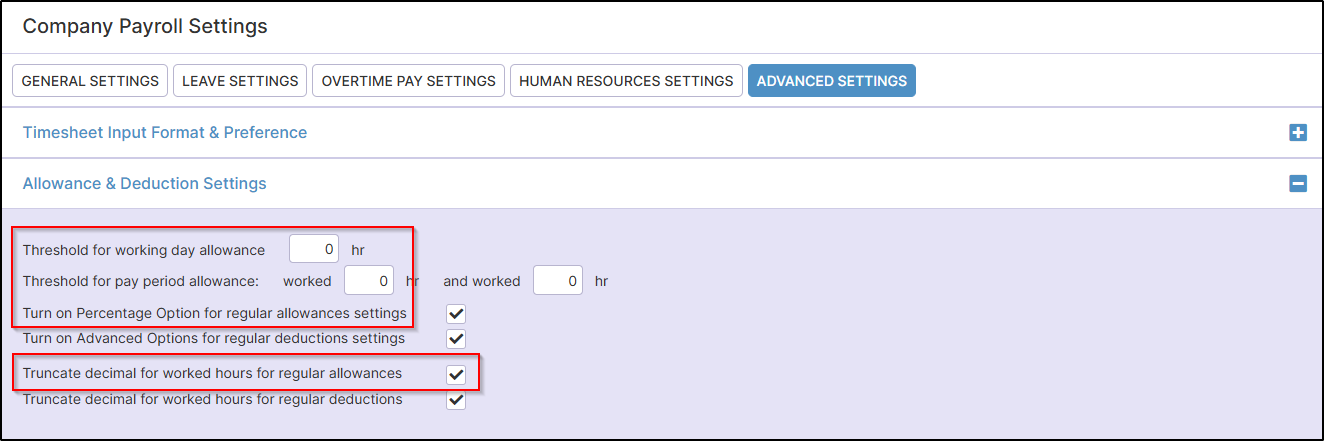
除此之外,你还可以在 "Company Settings"、"Payroll Settings"、"Advanced Settings" 中启用一些高级选项。
在 "Allowance & Deduction Settings" 下,还有一些适用于定期补贴的附加设置选项。
1. Threshold for working day allowance:员工每天必须工作超过设定的小时门槛,补贴才会被输入。例如,员工每天需工作超过 8 小时才能获得工作日补贴。
2. Threshold for pay period allowance:员工在该工资周期内必须工作超过设定的小时数和天数,补贴才会被输入。例如,员工每周需在 5 天内工作超过 40 小时才能获得补贴。
3. Turn on Percentage Option for regular allowances settings:允许你输入工资周期内总收入的百分比,而不是固定金额。
4. Truncate decimal for worked hours for regular allowances:由于工作小时可能以不同间隔记录,例如 15 分钟、30 分钟、45 分钟,此选项会将补贴始终取整为整数。
如果补贴是基于 5.5 个工作小时计算的,启用该选项后,补贴将只按 5 个小时计算,而不是 5.5 个小时。
Objective 2 has been applied.
这篇文章有帮助吗?
很好!
感谢您的反馈。
抱歉我们没能带来帮助
感谢您的反馈。
反馈已发送
感谢,我们将试着改善此文档。