Regular Deductions
请选择 "Employee Settings",然后选择 "Employee Details"。从左侧选择一位员工,然后在 "Other Details" 下选择 "Reg. Deductions"。
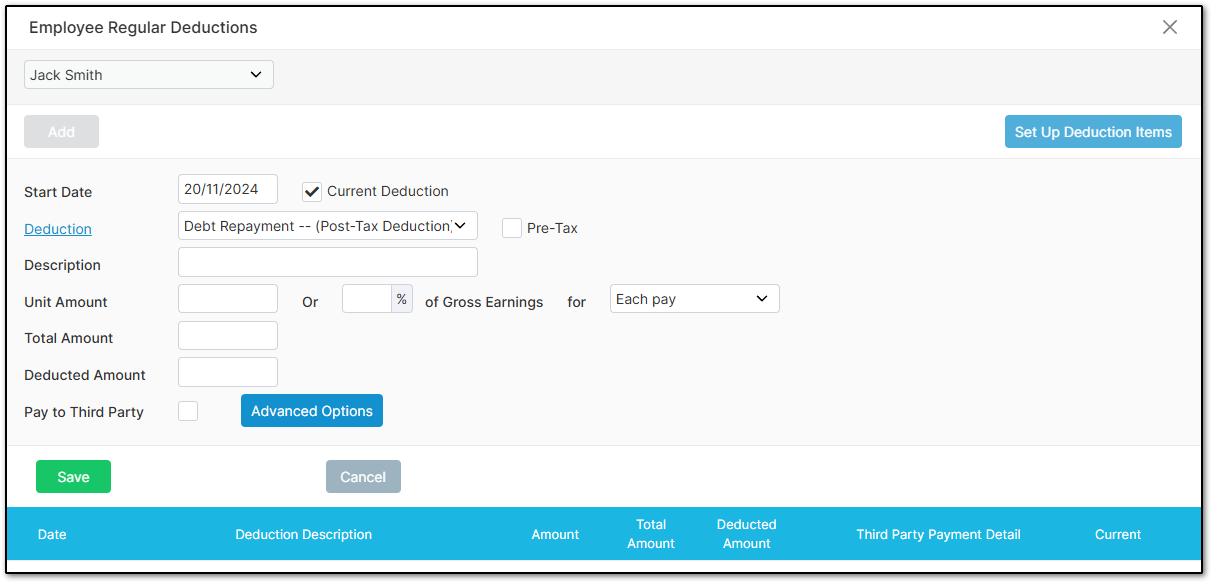
请确保已选择正确的员工,然后选择 "Add"。
在 "Deduction" 下拉菜单中选择所需的扣款项目。如果您想要的扣款项目未在下拉菜单中显示,请选择 "Set Up Items" 查看并启用系统中可使用的预设扣款项目。
如有需要,可输入自定义说明。
在 "Unit Amount" 中输入每个支付周期应扣除的金额,例如 $5。
"Total Amount" 是包括已扣除金额在内的扣款总额,例如 $85。
"Deducted Amount" 表示已扣除的金额。如果尚未扣除任何金额,请留空。
如果需要将扣款支付给第三方,请勾选此选项。系统将要求您输入第三方的银行账户号码和参考信息。
完成所有信息后,请选择 "Save"。
Reducing Balance Summary Deductions
您可以为员工设置递减余额扣款,使其每周偿还金额直到余额归零。您也可以将扣款设置为汇总扣款,使您能够在同一扣款项目下输入多个金额,从而生成累积总额。这可以避免为类似项目(例如工具或制服购买)设置多个扣款项目。
注意:如果扣款需支付给第三方并且必须使用唯一参考,则不能使用汇总扣款。您必须设置单独的扣款项目。
在员工的 "Regular Deductions" 菜单中,打开之前输入的扣款项目。
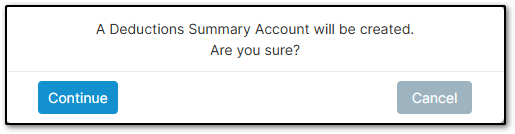
选择 "Advanced Options",然后选择 "Summary Deduction"。点击 "Continue" 以打开新菜单。

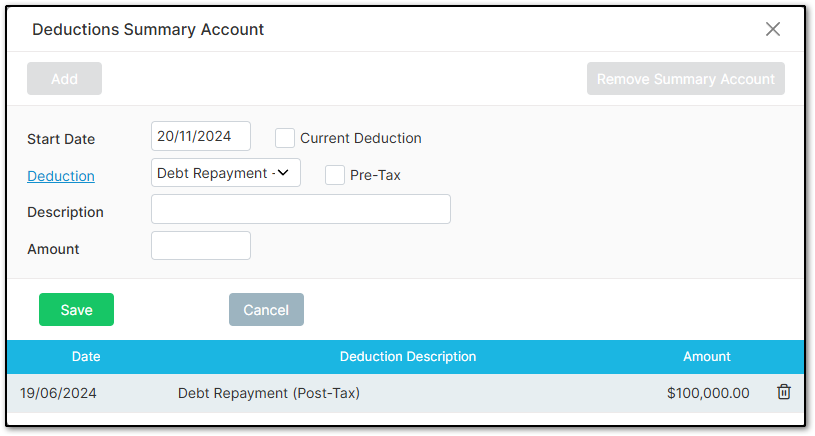
选择 "Add" 后,您可以输入每笔欠款及其说明。选择 "Save" 保存。每条记录都会累积到总欠款金额中,并在每个支付周期扣除相应的单位金额。您可以随时添加或增加此扣款。当余额归零时,扣款将自动停止。
"Pay by Company" Option
系统中有一个名为 "Pay by Company" 的勾选项。此选项通常用于例如医疗保险等员工福利,便于在工资单上显示该福利。
虽然该项目显示为扣款,但费用实际上由公司承担,因此不会从员工工资中扣除任何金额。
此选项仅适用于公司确实代表员工支付相关费用的情况。虽然这些费用可以通过应付账款处理,但使用此选项可以让福利清晰地显示在工资单上。
例如,如果公司为员工支付私人医疗保险费用,并希望该福利显示在工资单上,则可以使用 "Pay by Company"。
您可以勾选此选项:
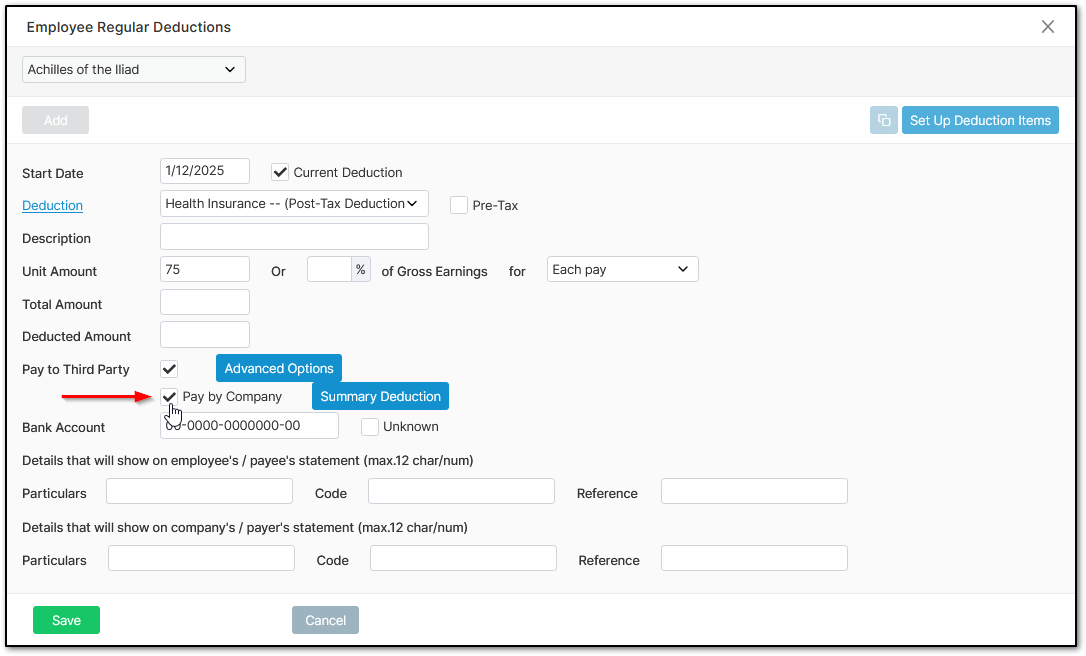
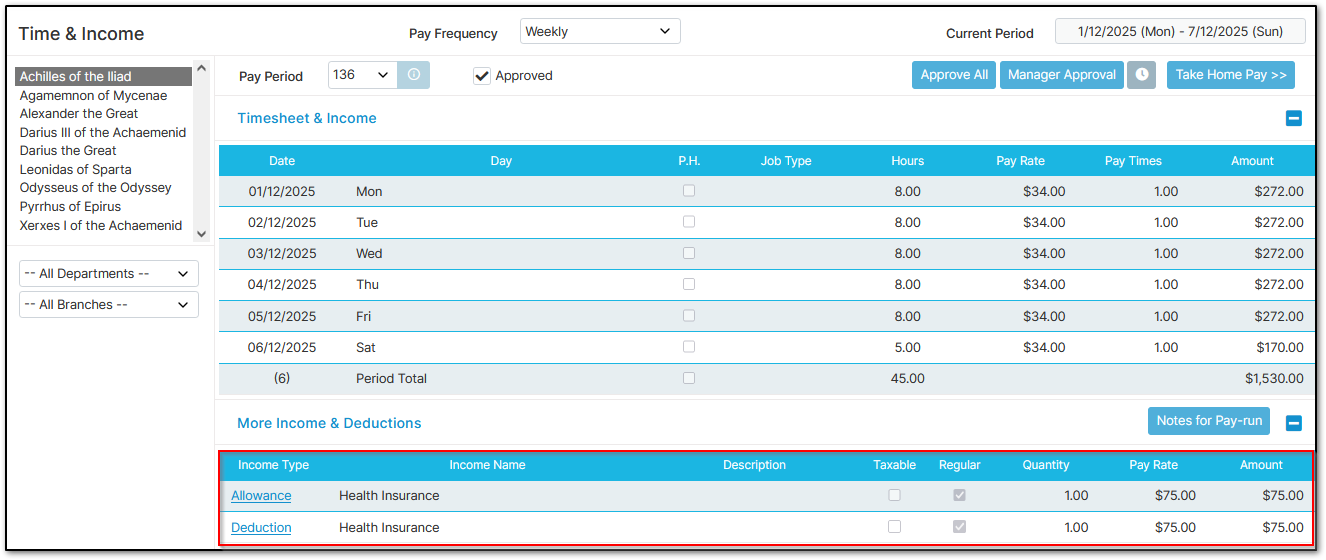
该项目将在 Time & Income 页面同时显示为津贴和扣款:
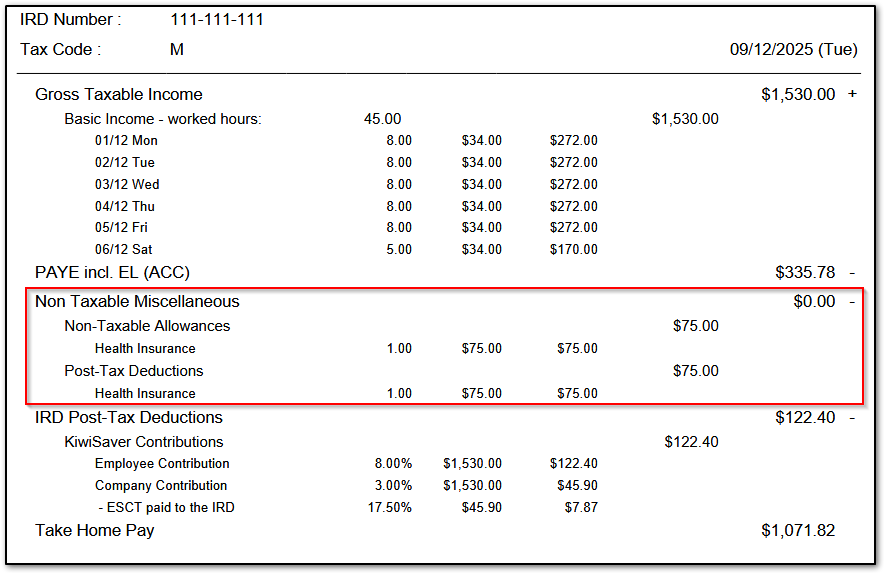
在工资单上,员工可以看到福利显示,但它不会影响实际的工资收入:
这篇文章有帮助吗?
很好!
感谢您的反馈。
抱歉我们没能带来帮助
感谢您的反馈。
反馈已发送
感谢,我们将试着改善此文档。