Crystal Payroll 的标准设置包括按天细分的 Time & Income 输入方式。这是为了帮助雇主满足 Section 130 of the Employment Relations Act 2000 下的记录保存义务。
有些雇主更倾向于只使用每个工资周期的总小时数和总支付天数来处理工资。虽然这可以让工资处理更简单,但这也意味着如果日后需要 Wages and Time Record,则需要根据其他记录重新整理按天细分的明细。在某些情况下,如果这些记录已无法取得,可能就无法重新整理这些明细。
如果您希望将 Crystal Payroll 设置为只需要输入每个工资周期的总小时数和总支付天数,您可以按照以下说明操作。
Table of Contents
Setting Up
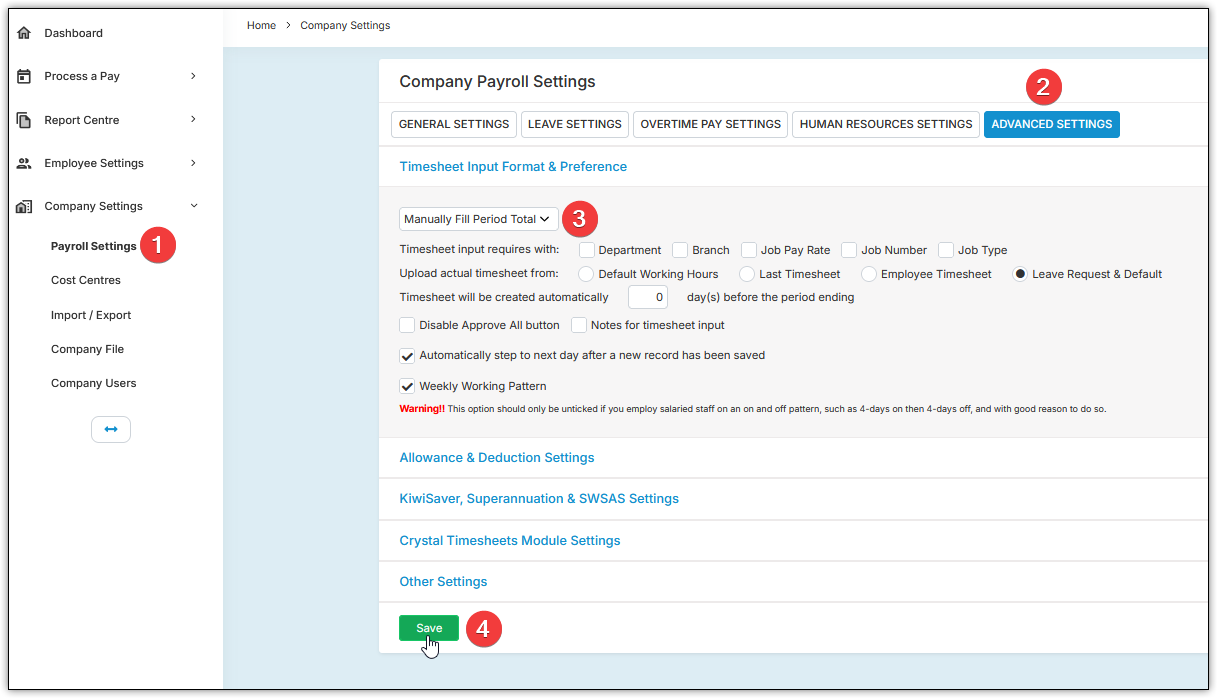
请前往 "Company Settings",然后前往 "Payroll Settings"。
打开 "Advanced Settings"。
在 "Timesheet Input Format & Preference" 下,将下拉菜单更改为 "Auto Fill Period Total" 或 "Manually Fill Period Total"。
这两个选项的区别在于,"Auto Fill Period Total" 会根据员工每个工资周期的默认小时数自动填入周期总数,而 "Manually Fill Period Total" 则需要手动输入这些数值。
选择 "Save"。
Processing
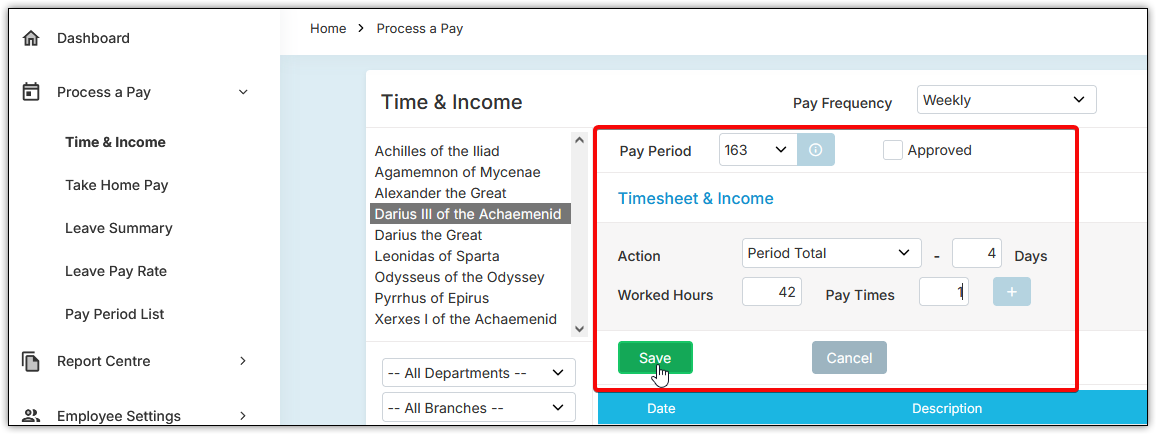
请前往 "Process a Pay",然后前往 "Time & Income"。
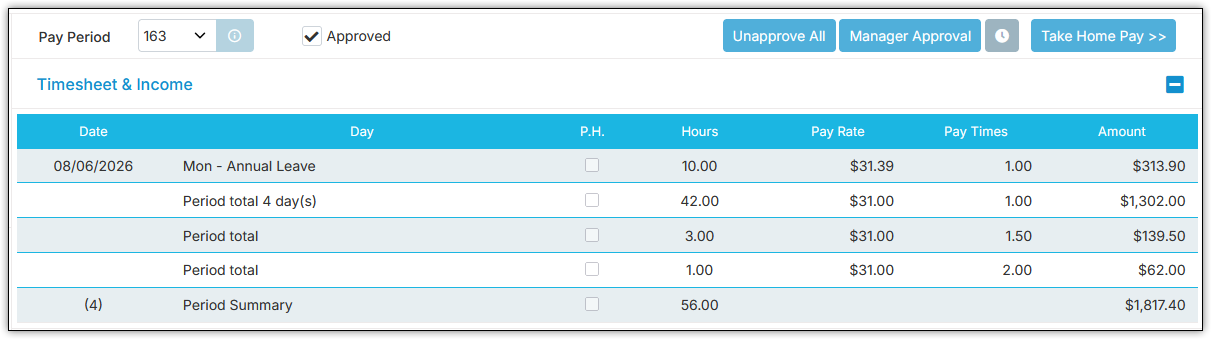
Timesheets & Income 部分现在会看起来略有不同。除非 Action 从 "Normal Working" 更改为某种 leave 类型,否则将不再显示日期栏。您只需要输入 Total Worked Hours 和 Total Days。如适用,您也可以指定 Pay Times、Branch、Department 和 Job。
Total Days 栏位需要填写,因为系统在计算某些 leave entitlement 和 payment 时会使用该栏位。
如果该工资周期有多条记录,例如多个 pay rate、不同的 pay time、overtime,或需要记录不同的 branch、department 和 job,您可以点击 "+" 按钮来添加这些额外记录。
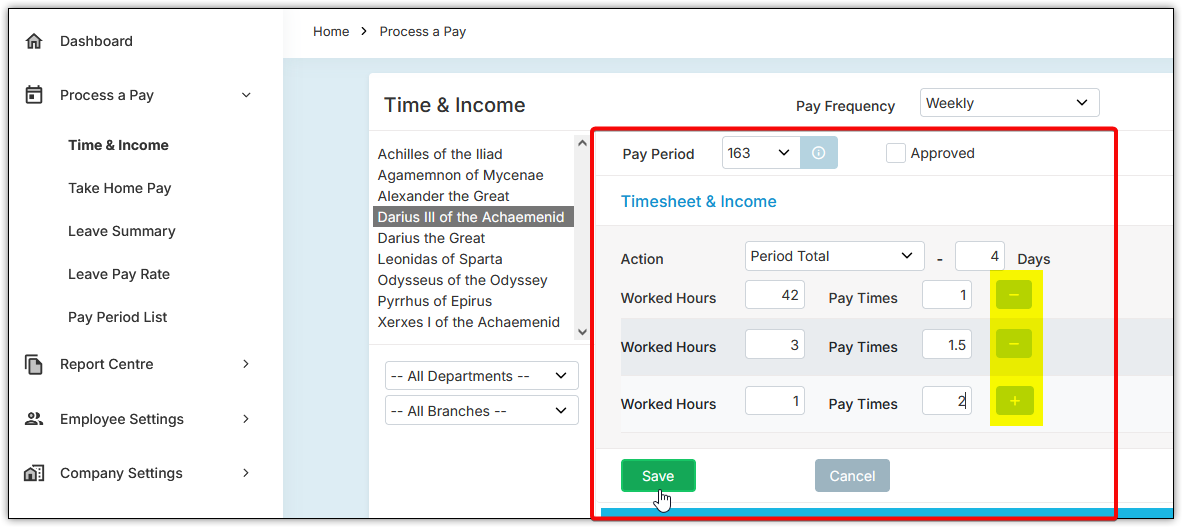
如果您点击 "-" 按钮,它会移除该条记录。请注意,只有在 worked hours 为空时,才可以移除记录。
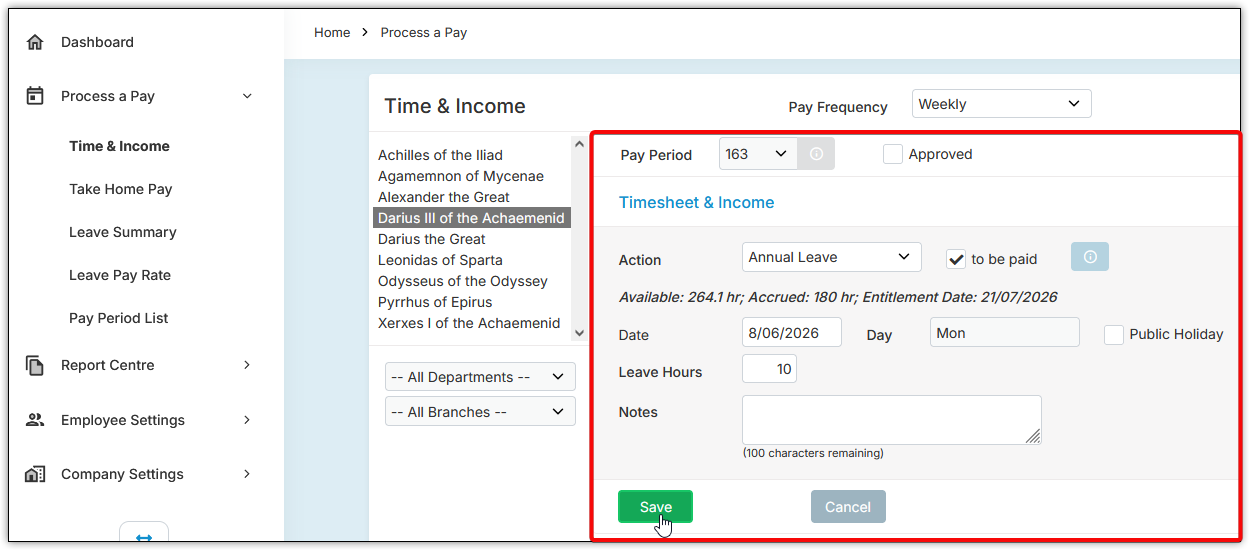
您仍然可以将 Action 更改为 leave 类型,包括 Public Holidays,并指定相关日期和小时数。此流程与标准的按天细分设置基本相同。
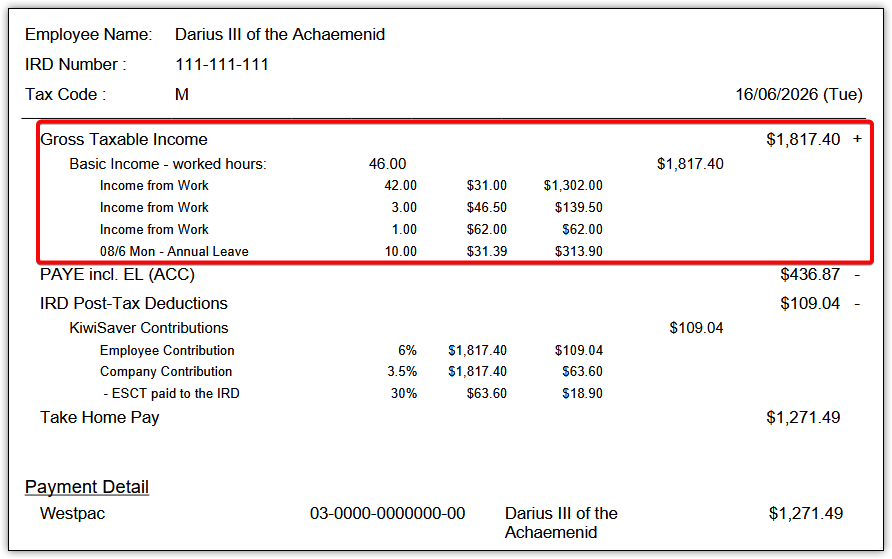
以下是使用此设置生成的 weekly payslip 示例,其中员工在该工资周期内既有工作,也有休假。
Reporting
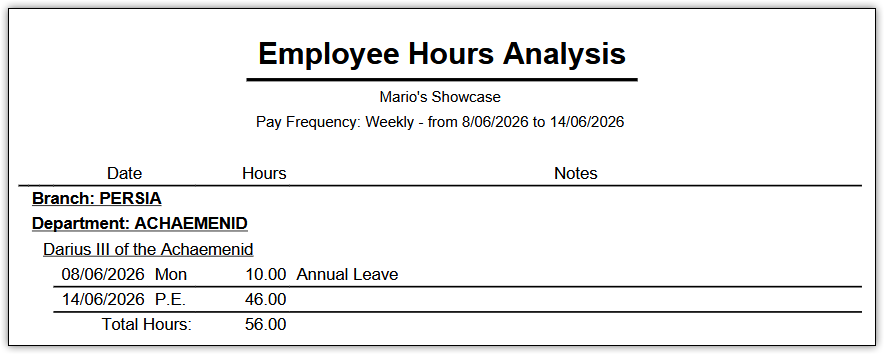
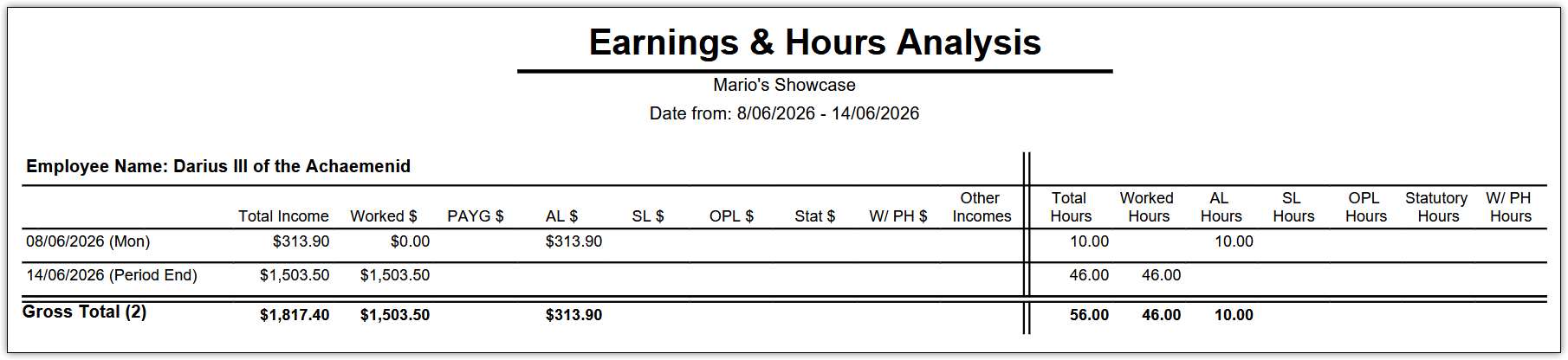
所有涉及 daily hours 的报表也会更新,以配合此设置变化。您可以在下方查看一些报表示例,以了解显示效果。
如果使用 Daily Hours 选项,payslip 会如下显示:
Hours Worked Analysis - List,其中 P.E. 代表 Period Ending:
Hours Worked Analysis - Table:
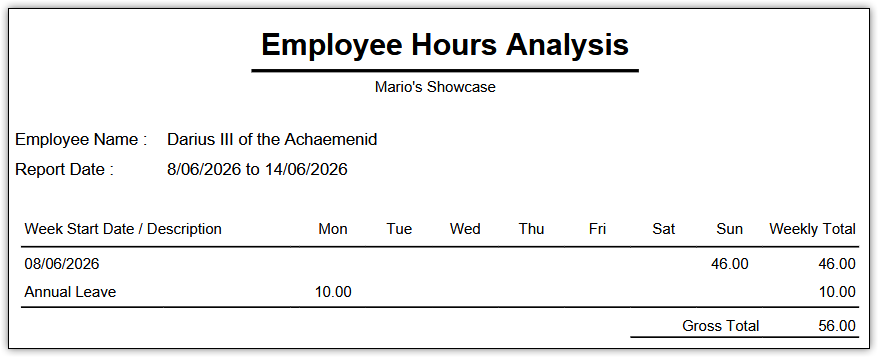
Earnings & Hours Analysis - Employee-specific:
```
这篇文章有帮助吗?
很好!
感谢您的反馈。
抱歉我们没能带来帮助
感谢您的反馈。
反馈已发送
感谢,我们将试着改善此文档。