Note: 本指南介绍如何在你的 Crystal Payroll 与 Xero 账户之间设置完整的集成。在本指南中,我们会解释你可以设置或使用的每一个选项,如果你只是想要在两个系统之间建立一个简单的集成,这些内容可能会显得过于复杂。如需更基础的指南,请改为参考我们的简易指南:将 Crystal Payroll 与 Xero 集成的简易指南。
Crystal Payroll 提供三种与 Xero 的集成方式,其中两种通过 API,一种通过 CSV 导入。集成会将数据发送到三个不同的位置:
- Bills (API)
- Bank Payments (API)
- Journals (CSV)
Note: 自 2026 年 3 月 2 日起,API 选项将收取每月 $10 + GST 的费用。
你通常会希望工资数据以 bill 或 journal 的形式流入你的 Xero 账户。
- bill 会像发票一样显示工资信息,分解各项付款明细,最终汇总到总付款金额,该金额会与您从银行账户实际支付的金额一致。
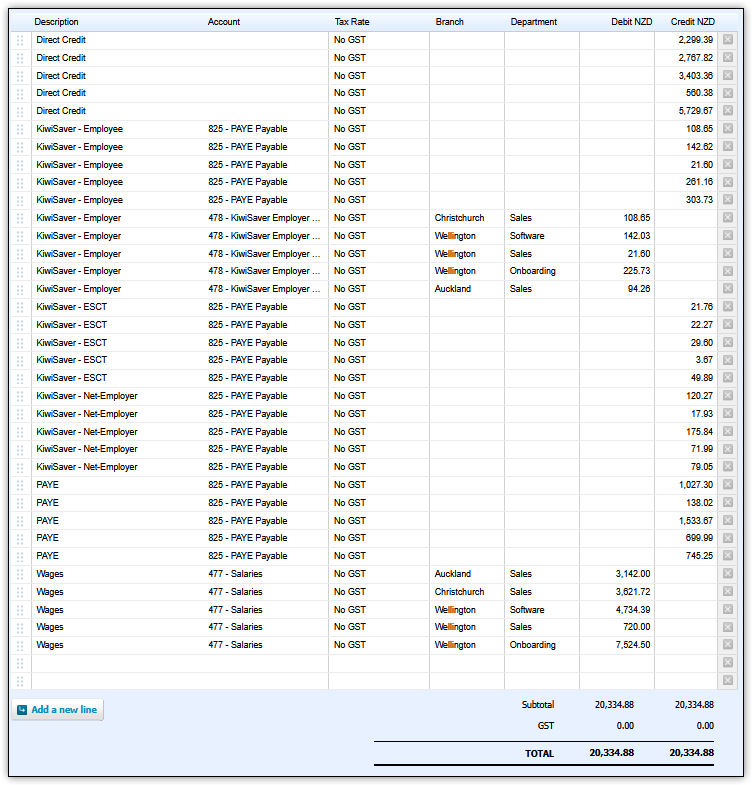
- journal 会显示每个交易项目的借方与贷方行,最终两边金额会在末尾相互平衡。
- bank payment 会将工资显示为银行账户交易,并且它是唯一可与 Xero Cashbook/Ledger 配合使用的集成方式。Xero Cashbook/Ledger 本质上是 Xero 的 “lite” 版本,因此对大多数用户而言并不相关。
Set Up for All Options
Setting up your format
前往 "Company Settings",然后进入 "Import / Export"。
在左侧将 "Accounting System" 选择为 "Xero" 或 "Xero Manual Journal"。
在左侧选择 "General Ledger Format"。
- A draft invoice for whole company 这通常是你需要的选项。它会将整个 pay period 的 draft bill 发送到 Xero,并且总金额会与 Crystal Payroll 的 direct payment report 相匹配。
- A draft invoice for each employee 会为每位员工发送多张 draft bill 到 Xero。只有在员工人数较少时才适合使用,否则会产生大量 bills 需要对账。
- An approved invoice for whole company 会将整个 pay period 的 approved bill 发送到 Xero。理论上它可以省去你手动批准 draft bill 的步骤,但如果 bill 有任何错误,系统很可能会无法发送到 Xero(而 draft bill 通常仍会发送)。此外,如果发送后发现问题,你需要 void 该 bill,而不是直接删除。
- An approved invoice for each employee 会为每位员工发送 approved bill 到 Xero。除非你非常确定这就是你要的效果,且设置完全正确,同时员工人数不多,否则不建议使用。
- A bank payment for whole company 通常用于 Xero Cashbook/Ledger,会将整个 pay period 作为一笔账户交易发送到 Xero。
- A bank payment for each employee 也通常用于 Xero Cashbook/Ledger,会将每位员工在该 pay period 的工资作为不同交易发送到 Xero。
在左侧选择 "Net-pay amount" 或 "Gross Amount"。
- Net-pay amount 通常是你需要的选项。bill 会以实发工资(take home pay)的总额呈现。
- Gross amount 会以该期间所有付款的总额呈现,并包含 IRD 扣款。只有在以下情况才建议选择此选项:
- 你在每次 pay-run 支付员工工资的同时,也会同步支付 IRD。
- 你使用的是我们的 Basic Bureau 或 Full Bureau Service,因为我们每次都会扣除 gross。
- 你是按月(而不是每个 period)才将 bills 发送到 Xero。
除非你也在将 job costing 作为 Xero 的 Tracking Category 集成(并且是使用 Job Number 选项),否则通常可以忽略 "Job Code"、"Job Name" 和 "Job Code & Name" 这一部分。系统会尝试仅用 code、仅用 name,或两者一起去匹配 tracking category。对大多数客户而言,这并不相关。
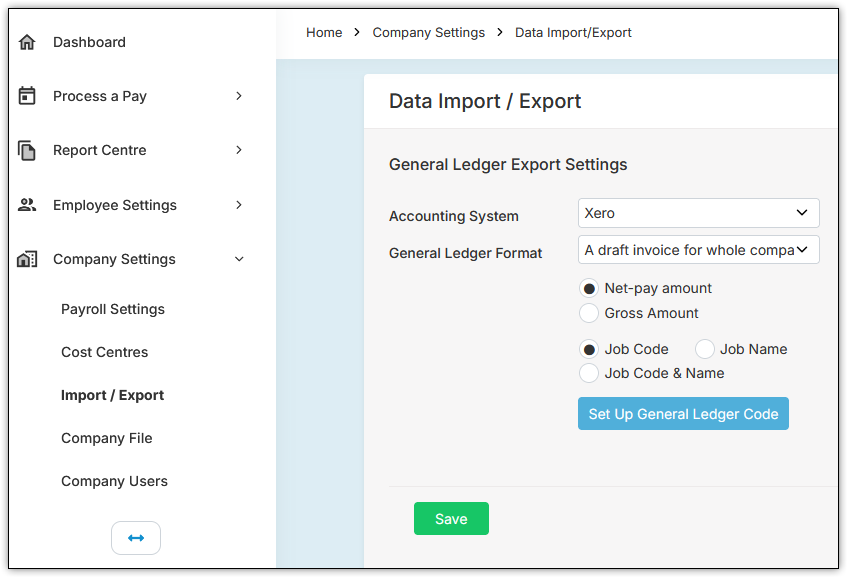
在这里选择 "Save",以保存这些设置。
Setting up your general account codes
选择 "Set Up General Ledger Code"。
在这里你需要输入代码,以匹配 Xero 中的 "Accounting"、"Chart of Accounts" 页面。如果你有 tracking categories 或将 account codes 分配到 cost centres,下一部分会进一步说明,因为这部分不进行该设置。
你至少需要填写最上方三行,否则 Xero 集成将完全无法运作。
Note: 这些代码 must 是三个不同的代码,并且 never 可以相同。
默认情况下,代码如下:
- Xero 中 "Gross Earnings" 的代码名称为 "Salaries",代码是 "477"。
- Xero 中 "IRD Deductions" 的代码名称为 "PAYE Payable",代码是 "825"。
- 如果你 are not using Xero Cashbook,Xero 中 "Take Home Pay" 的代码名称为 "Wages Payable",代码是 "814"。
- 如果你使用 Xero Cashbook,则 "Take Home Pay" 必须是你银行账户所使用的 account code。
- Xero 中 "KiwiSaver Employer" 的代码名称为 "KiwiSaver Employer Contributions",代码是 "478"。
请注意,你可以在 Xero 中更改任何名称与代码。如果它们已被更改,你需要自行找到正确的代码。你可以在 Xero 的搜索栏中尝试使用关键词与同义词来搜索对应的账户代码。
当你至少填写完最上方三行后,如果需要,也可以再填写其他行。是否需要填写取决于你在 Xero 中的设置。如果某个代码与上方的代码相同,则不需要重复输入。比如,你不需要把 "477" 同时填在 "Gross Earnings" 和 "Salary" 上,因为它已经在 "Gross Earnings" 中设置过,系统会自动归到该代码。
如果你的 Xero 设置更细致,你也可以点击 "Set Up GL Code for Items" 来分配更多的 account codes,例如年假、奖金或佣金等。
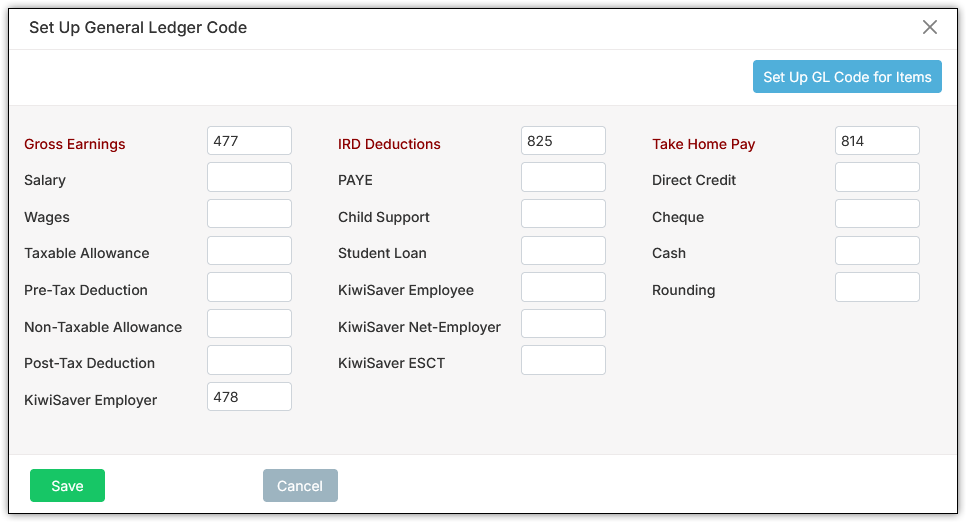
Note: 如果你将 gross earnings 按各个 cost centre 进行拆分,你仍然需要像上面那样为 "Gross Earnings" 输入一个代码,以便在发生错误时,金额仍然有地方可归类。除非为 "Gross Earnings" 分配代码,否则集成无法运作。因此即使因为 cost centres 导致 Gross Earnings 实际上有些多余,你仍然需要输入一个代码,即使只是 "Error" 或 "123"。
Setting up cost centres
此步骤为可选。你可以设置 Xero,使 earnings 也能按 cost centres 拆分。为此,你可以在 Xero 中为不同的 cost centres 使用不同的 account codes,或使用不同的 tracking categories,或两者混用。你必须先在 Xero 中完成这些设置。
前往 "Company Settings",然后进入 "Cost Centres"。
在新增或编辑任何 cost centre 时,如果你也希望 KiwiSaver Company Contribution 进行拆分,可以勾选 "Apply to KS Company"。
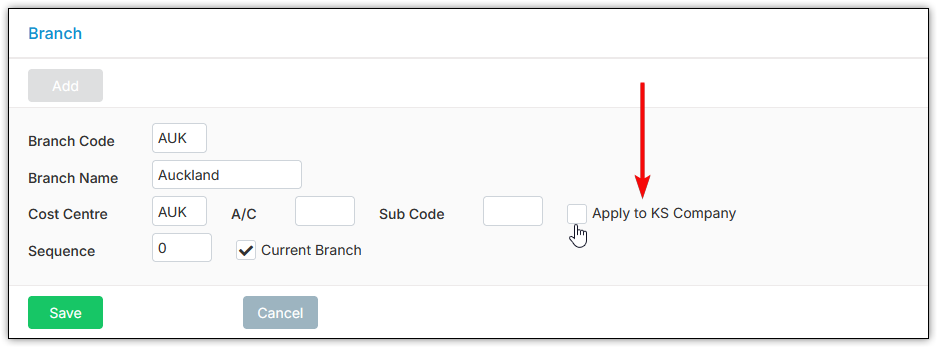
For matching with Chart of Accounts:
如果你还未设置 cost centres,请先设置,或编辑现有的 cost centres,并输入与 Xero 匹配的 "Account Code"。如果你更希望,也可以使用 "Sub Code"。"Sub Code" 会从其他地方获取 "Account Code",并在其基础上追加 "Sub Code" 来匹配。
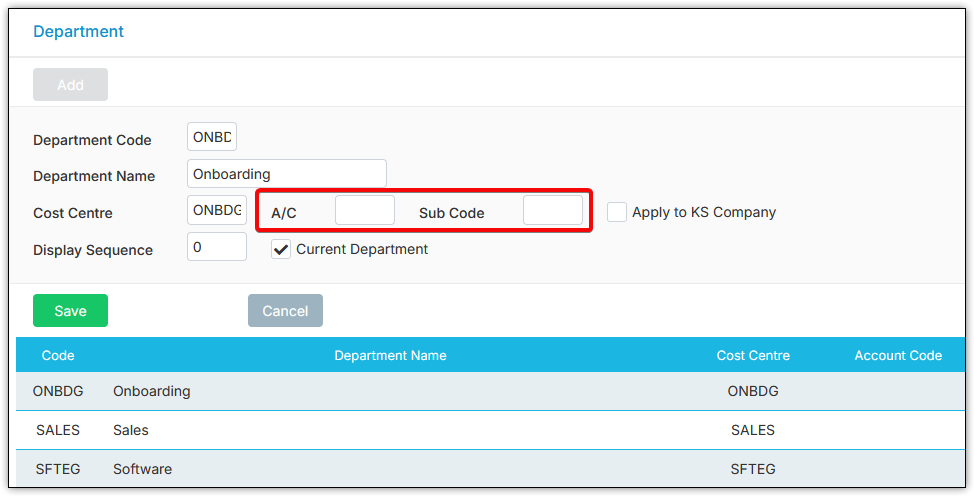
为了进一步说明 "Sub Code",这里有一个例子。你可以把分支机构的 account code 设为,例如 1000 对应 "Auckland",2000 对应 Christchurch,然后把部门(例如 "Onboarding")的 sub-code 设为 "-10"。当你将信息发送到 Xero 时,它会以一个唯一的代码呈现。
例如,参考下方示例:
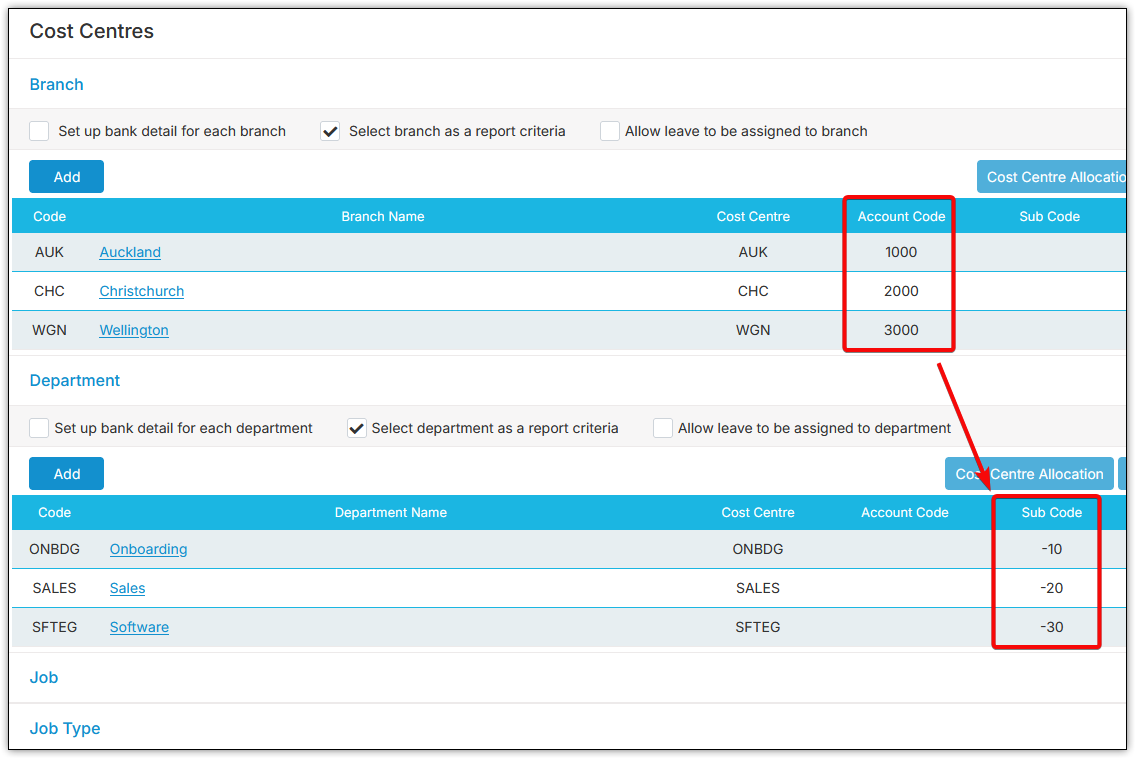
- Auckland Onboarding 会显示为 1000-10
- Christchurch Onboarding 会显示为 2000-10
- Auckland Sales 会显示为 1000-20
- Wellington Sales 会显示为 3000-20
看出逻辑了吗?你当然也可以不设置这些分支机构,而是直接建立多个部门并把 Account Code 设为(1000-10、1000-20 等),完全不使用 Sub Code。但按这种方式设置可以帮你省一些操作。如果你不太理解 Sub Code 的部分也没关系,它只适用于非常特定的设置。
For matching with Tracking Categories:
注意: 如果您使用的是 Journal 集成,Tracking Categories 仅限于 Branch 和 Department,无法将 Jobs 作为 Tracking Category。如果您使用的是 API 集成,则可以使用这三种中的任意一种。
请确保 Tracking Category 的 "Name" 必须与 Cost Centre 分类名称一致。比如,它需要是 "Branch"、"Department" 或 "Job"。
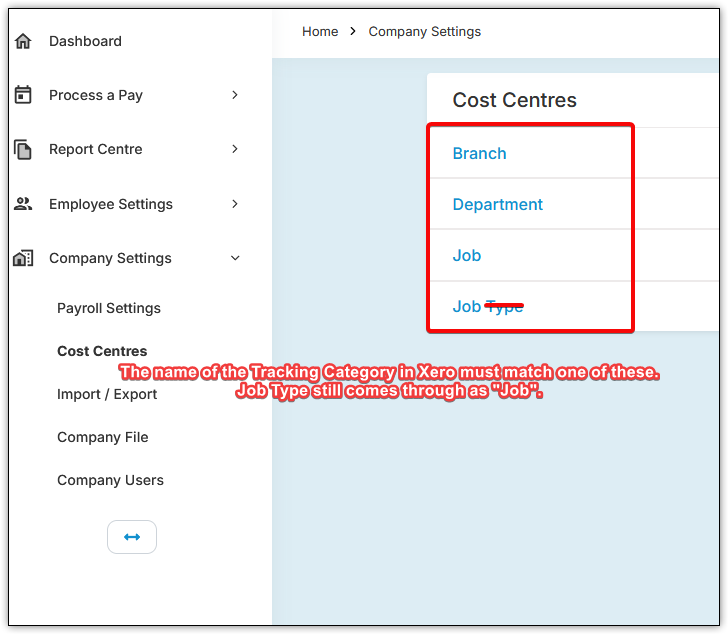
设置或编辑 cost centres,并确保 "Name" 与 Xero 中的 Tracking Category Option 完全一致。
它必须逐字匹配,并且符号不支持。也不能出现多余的双空格,或不正确的复数形式。比如,"Auckland" 在 Xero 中也必须是 "Auckland";"Admin" 在 Xero 中也必须是 "Admin",不能一边是 "Admin" 另一边是 "Administration"。
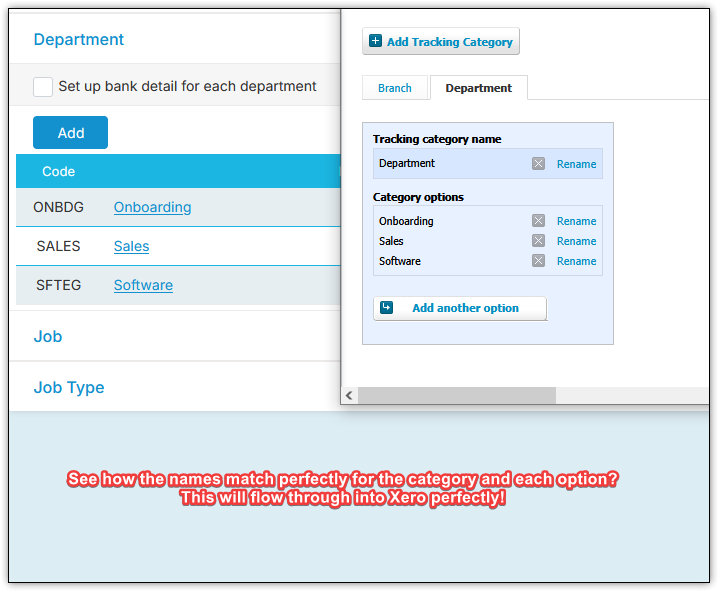
如果所有名称都匹配,这些信息会从这里开始自动流入 Xero。
Sending to Xero
Where to Send From
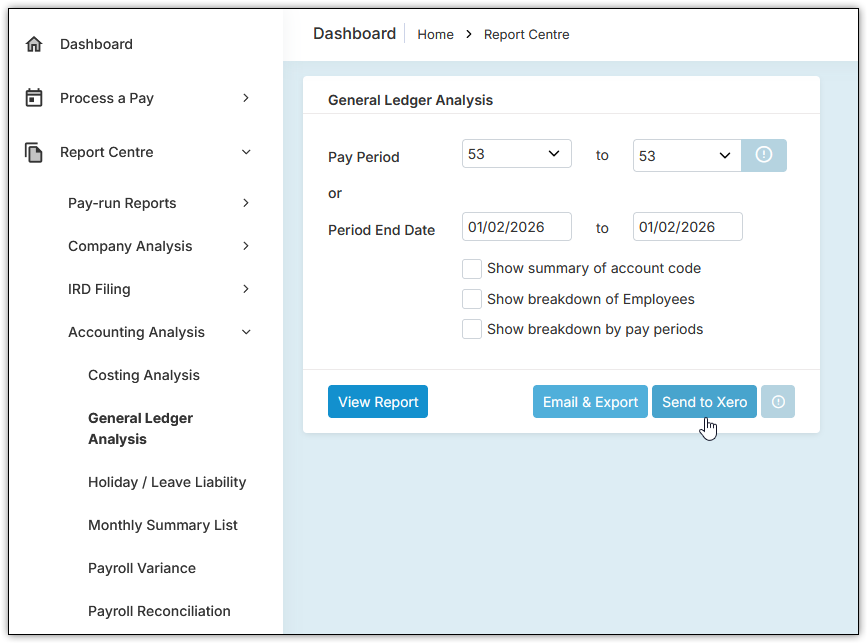
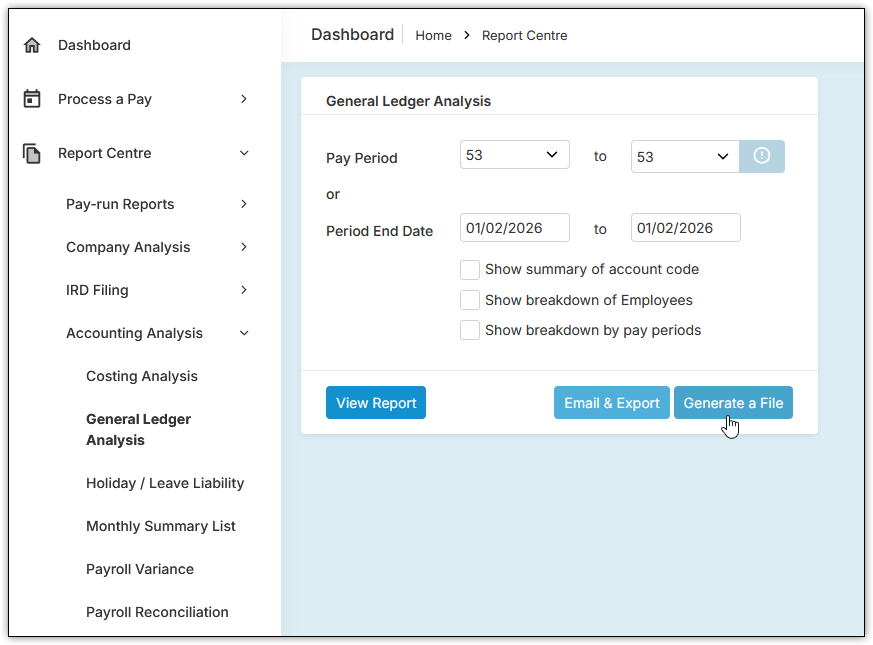
前往 "Report Centre","Accounting Analysis","General Ledger Analysis"。你也可以在完成一次 pay run 后,从 "Take Home Pay" 页面底部的下拉菜单选择 General Ledger Analysis(该功能可通过 information (i.) button 启用)。
你可以选择期间。请确保你选择的是已经 approved 的 pay period。
大多数勾选框只影响 GL Analysis report 本身,但 "Show breakdown by employees" 会在 journal、bill for whole company 或 bank payment for whole company 中按员工拆分交易。如果你发送的是每位员工一张 bill 或每位员工一笔 bank payment,则该选项会显得多余,因为本身就已按员工拆分。
准备好后,你可以点击 "Send to Xero"(用于 bills 和 bank payments 的 API 集成),或点击 "Generate a File"(用于 journal 集成)。
用于 bills 和 bank payments 的 API 集成,请点击 "Send to Xero":
用于 journal 集成,请点击 "Generate a File":
完成后,接下来会发生以下情况。
For an integration with Bills:
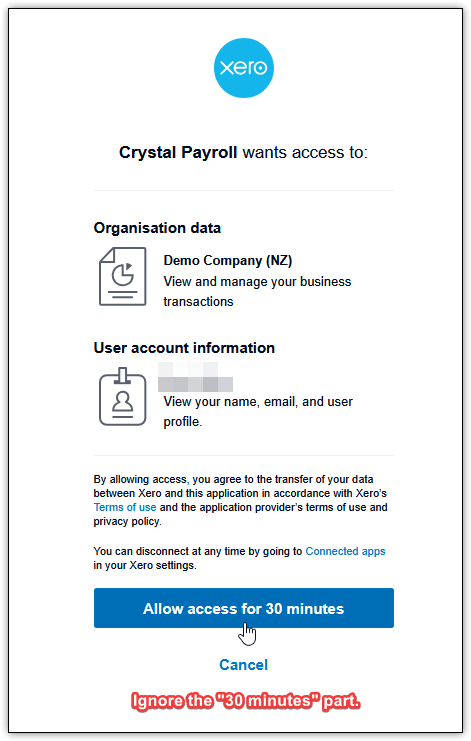
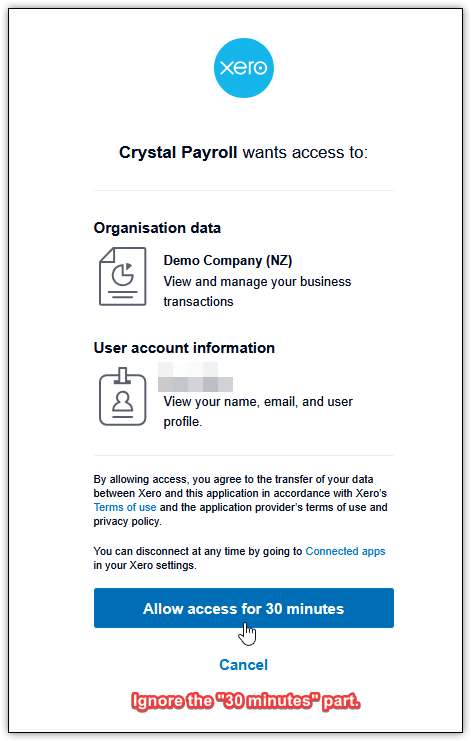
首次点击 "Send to Xero" 时,系统会要求你登录并授权。
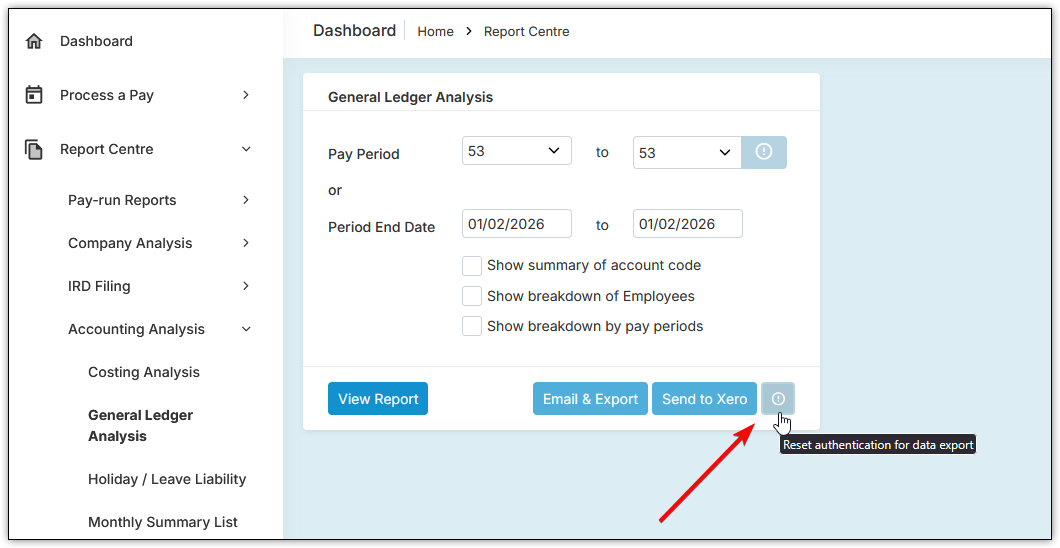
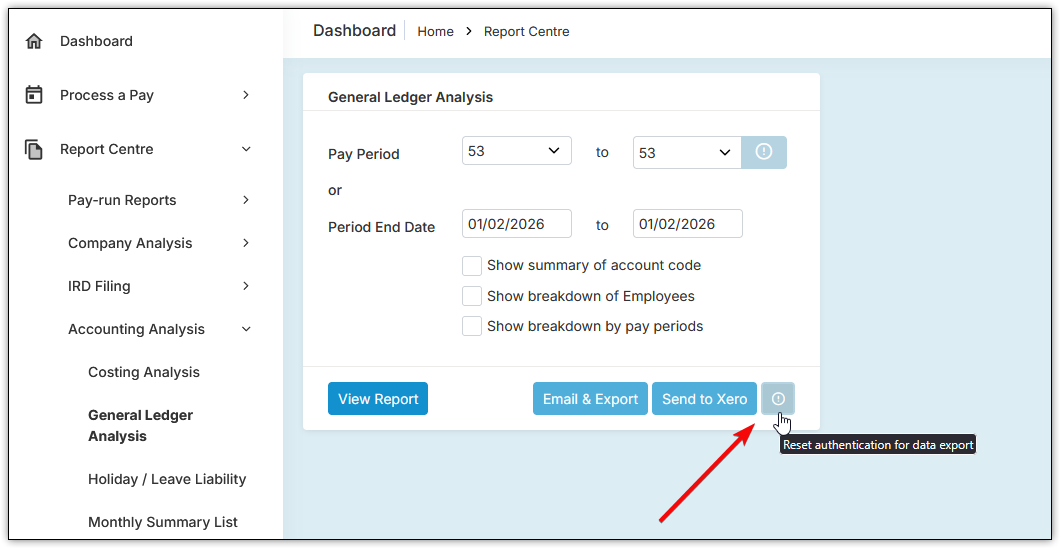
If you ever have issues with Xero, 第一步可以尝试点击 "Send to Xero" 旁边的感叹号,以重置认证。
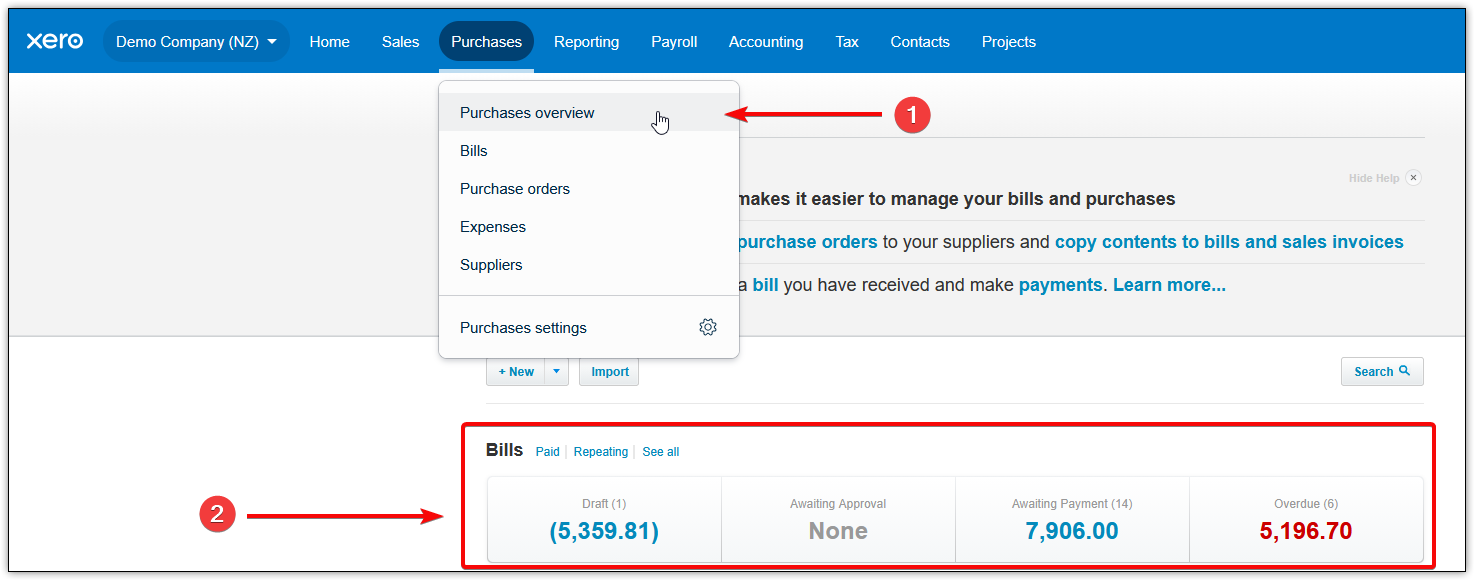
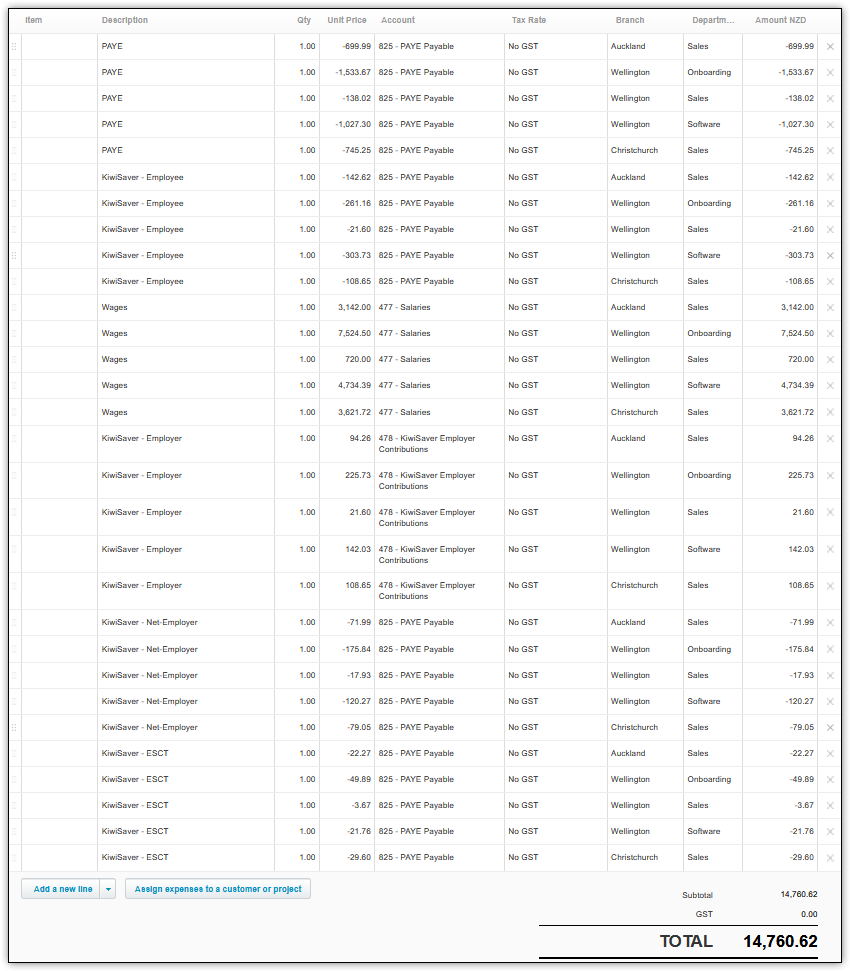
完成 Xero 授权后,bill 会流入 Xero 的 bills 区域,你可以从 "Business","Purchase Overview" 进入查看。
以下是一个 bill 示例:
For an integration with Bank payments:
首次点击 "Send to Xero" 时,系统会要求你登录并授权。
如果你遇到 Xero 相关问题,第一步可以尝试点击 "Send to Xero" 旁边的感叹号,以重置认证。
完成 Xero 授权后,bill 会流入你在 Xero 的银行账户 "Account Transactions" 区域。你可以从 "Accounting","Bank Accounts" 进入查看。
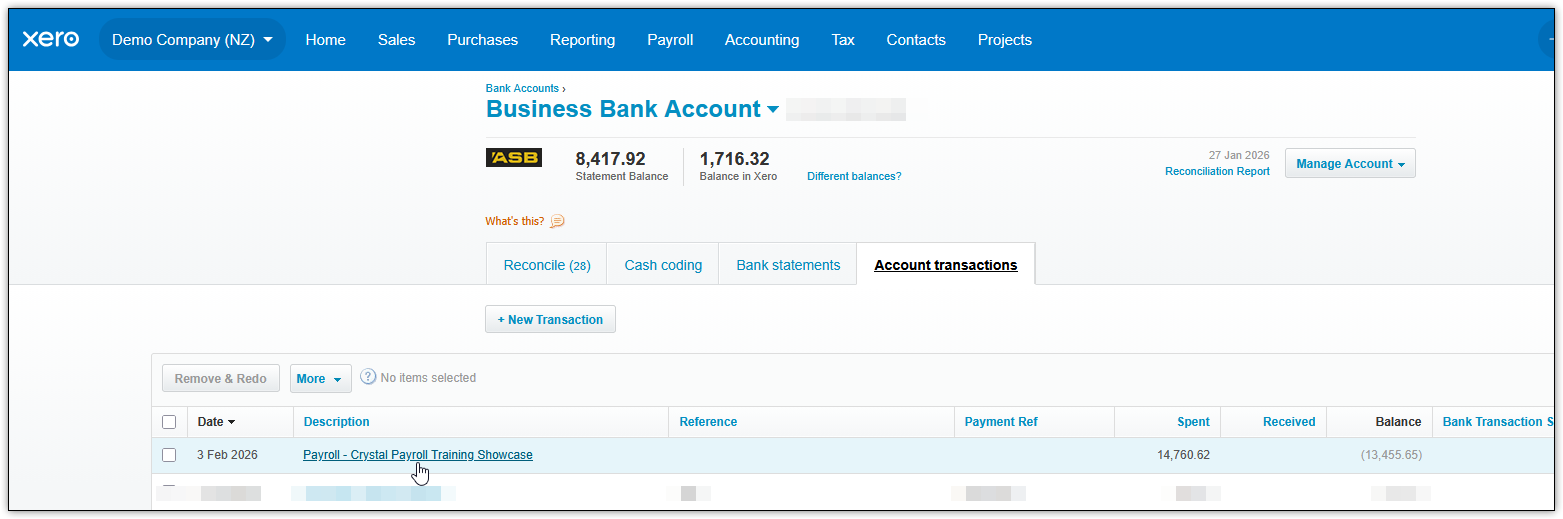
以下是一个 bank payment 示例:
For an integration with Journals:
当你点击 "Generate a File" 时,系统会下载 Journal 的 .CSV 文件。
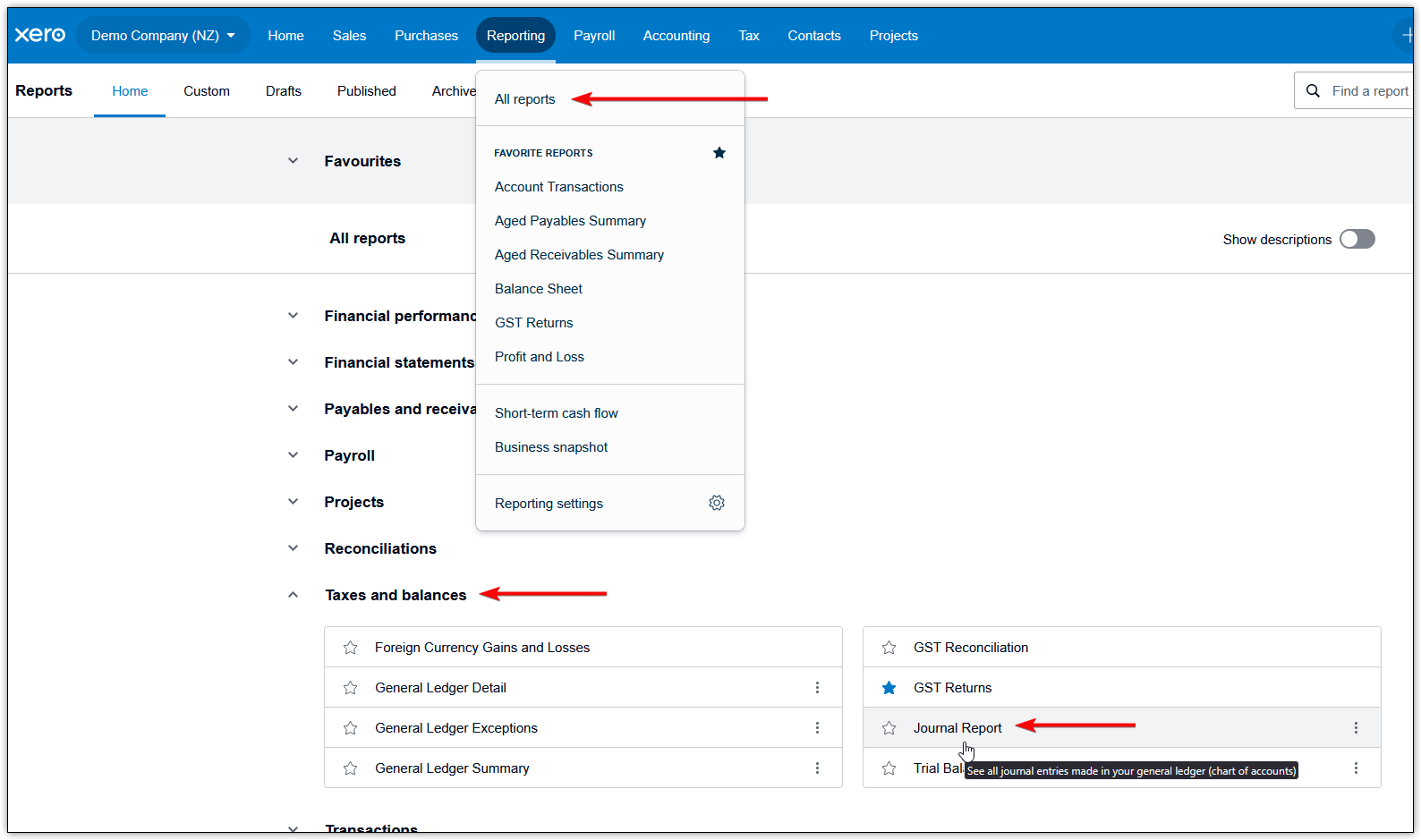
在 Xero 中,进入 "Reports",然后选择 "All reports"。
您可以在右上角搜索 "Journal Report",或者在 "Taxes and balances" 下找到它。
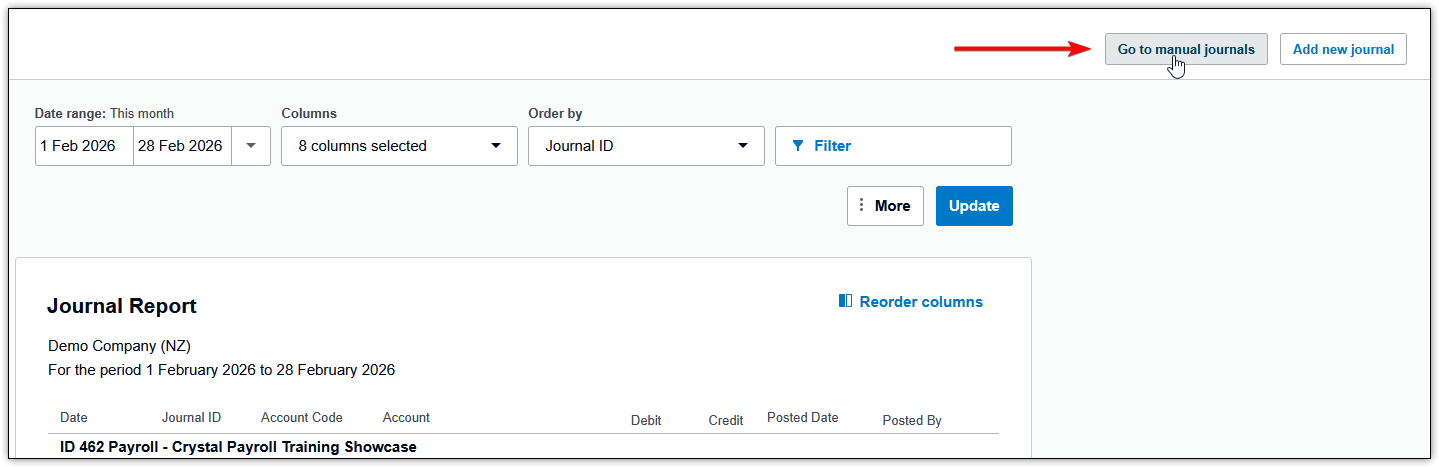
在右上角选择 "Go to manual journals"。
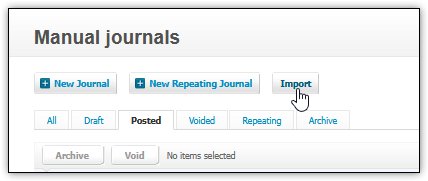
点击 "Import"。
选择文件并导入。
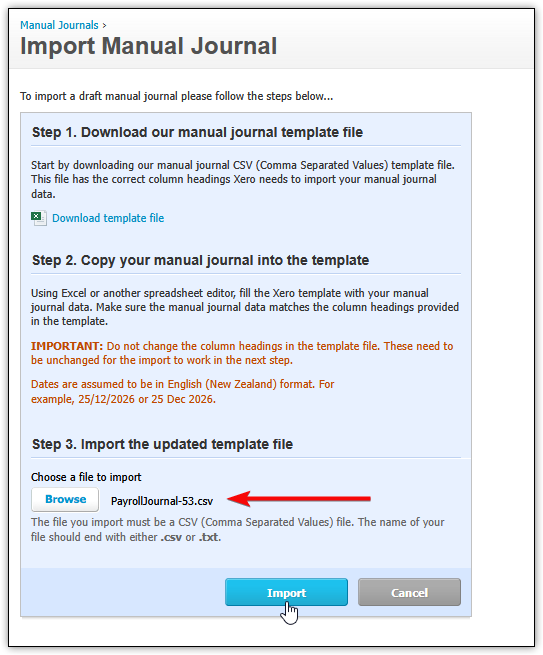
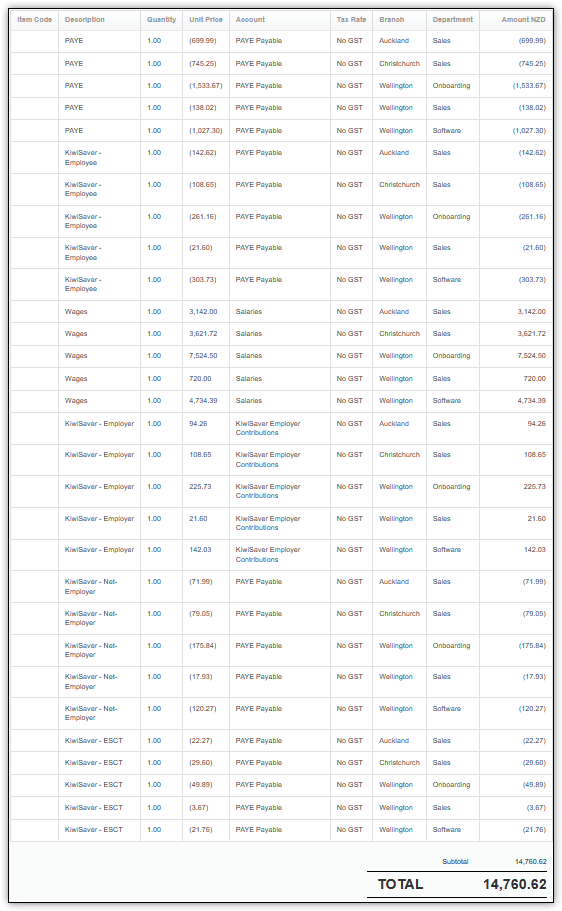
导入完成后,数据就会流入 Xero。以下是一个 journal 示例:
这篇文章有帮助吗?
很好!
感谢您的反馈。
抱歉我们没能带来帮助
感谢您的反馈。
反馈已发送
感谢,我们将试着改善此文档。