Crystal Payroll 支持设置多个工作,并将工时分配到这些工作中,以便您可以报告每个成本项目所产生的收入和所花费的工时。
Please note: 如果您想为成本核算设置部门和分支,请参阅 Cost Centres 指南。如果您想设置多个薪资费率,例如为员工设置次要薪资费率,请参阅 Job Pay Rate 指南。
Crystal Payroll 可以处理两种类型的工作成本核算。请选择下面的选项跳转到相关的设置说明。
- Option #1: Job Type – 允许您设置工作类别,并将员工完成的工时分配到每个工作类别。
- Option #2: Job Number – 允许您设置带有工作编号和客户的具体工作。
Option #1: Job Type
此选项允许您创建工作类别,并将员工完成的工时分配到每个工作类别。它还允许您设置统一的薪资费率,并附加账户代码和跟踪类别以用于会计系统集成。
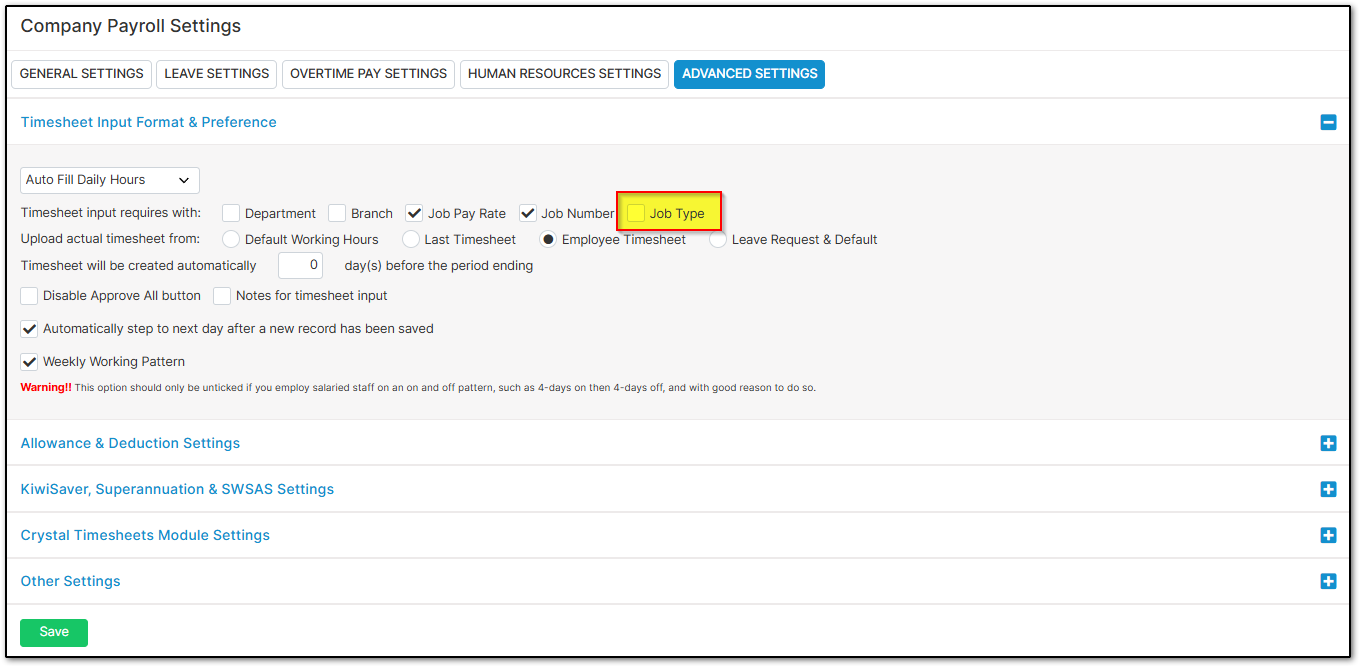
导航到 “Company Settings”,然后进入 “Payroll Settings”。打开 “Advanced Settings”。在 “Timesheet Input & Preference” 下启用 “Job Type”。选择 “Save”。
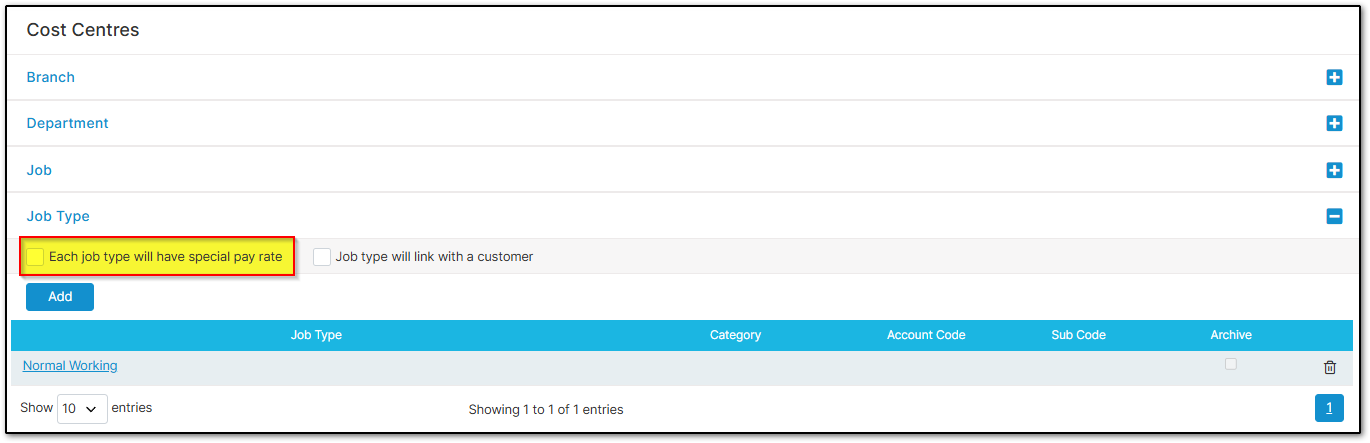
导航到 “Company Settings”,然后进入 “Cost Centres”。打开 “Job Type”。如果您希望为该工作设置特定的薪资费率,可以启用 “Each job type will have special pay rate”。
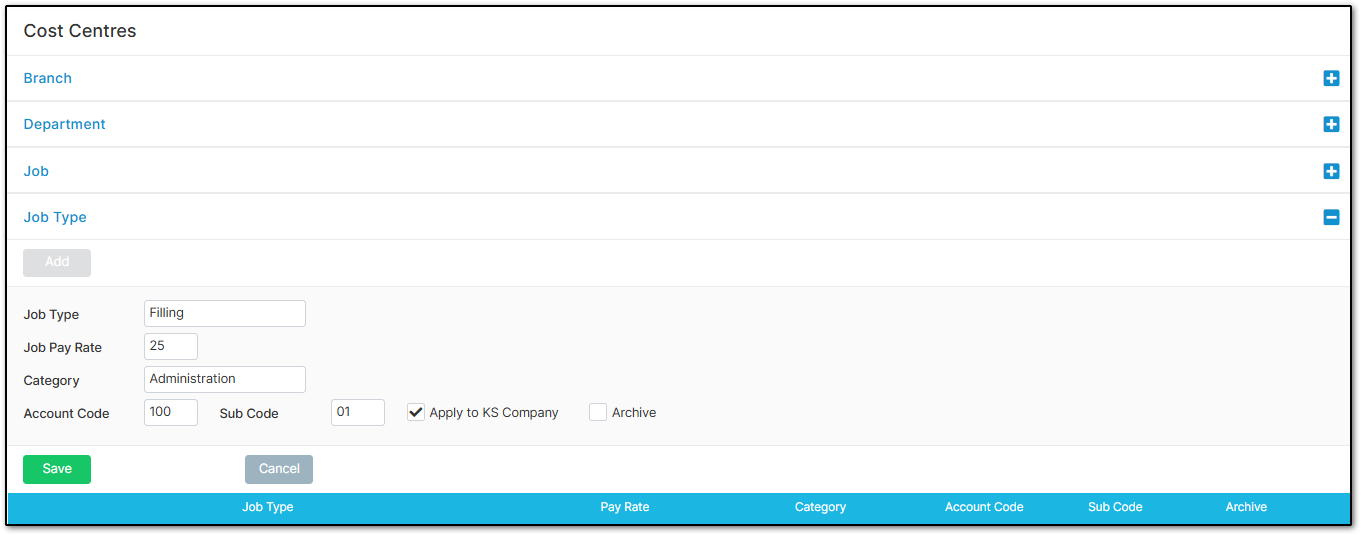
选择 “Add”。输入 “Job Name”,并在需要时输入 “Job Pay Rate”。如果您的会计系统中设置了 “tracking categories”,请输入相应的 “Category” 名称。
您还可以为会计系统集成设置 “Account Code” 和 “Sub Code”。如果您希望按工作拆分 KiwiSaver,可以启用 “Apply to KS Company”。如果某个工作类别不再需要,可以选择 “Archive”。完成后选择 “Save”。
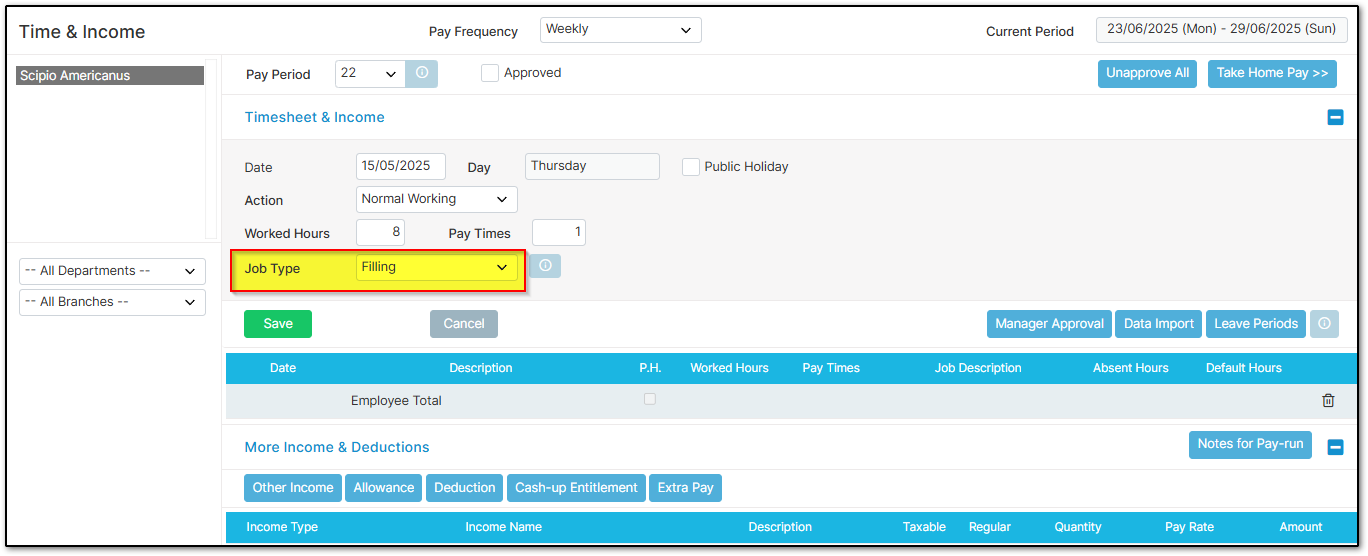
完成设置后,您将能够在员工的工时表中输入 “Job Types”。
Option #2: Job Number
此选项允许您通过工作编号创建具体的工作。工作还可以与客户关联,用于更详细的工作成本核算和报告。
导航到 “Company Settings”,然后进入 “Payroll Settings”。打开 “Advanced Settings”。在 “Timesheet Input & Preference” 下启用 “Job Number”。选择 “Save”。
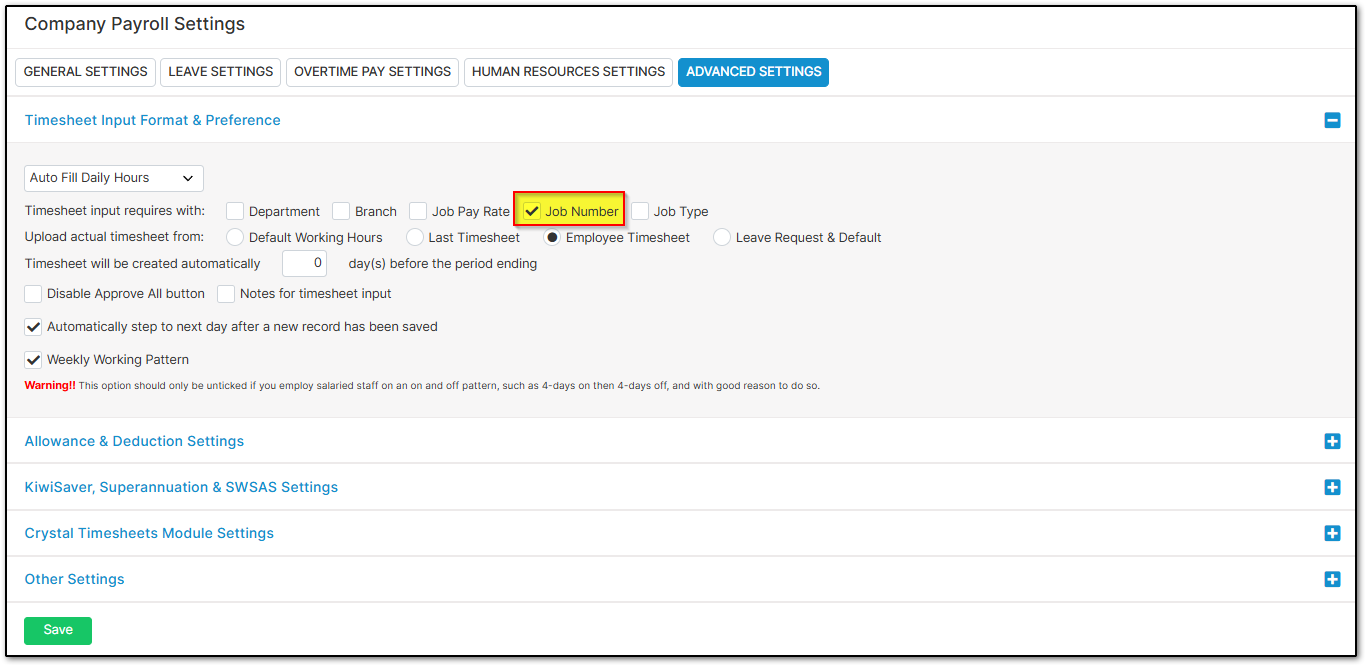
导航到 “Company Settings”,然后进入 “Cost Centres”。打开 “Job”。如果您希望为该工作设置特定的薪资费率,可以启用 “Each job type will have special pay rate”。
如果您想设置客户,请在右侧选择 “Set up Customer”。选择 “Add”,输入客户名称,然后选择 “Save”。
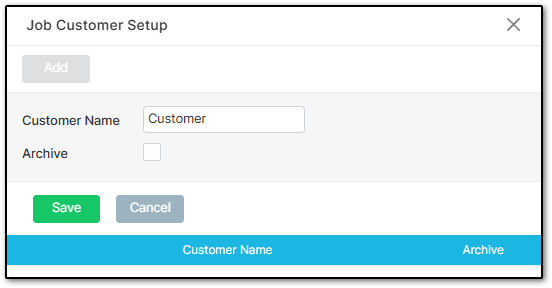
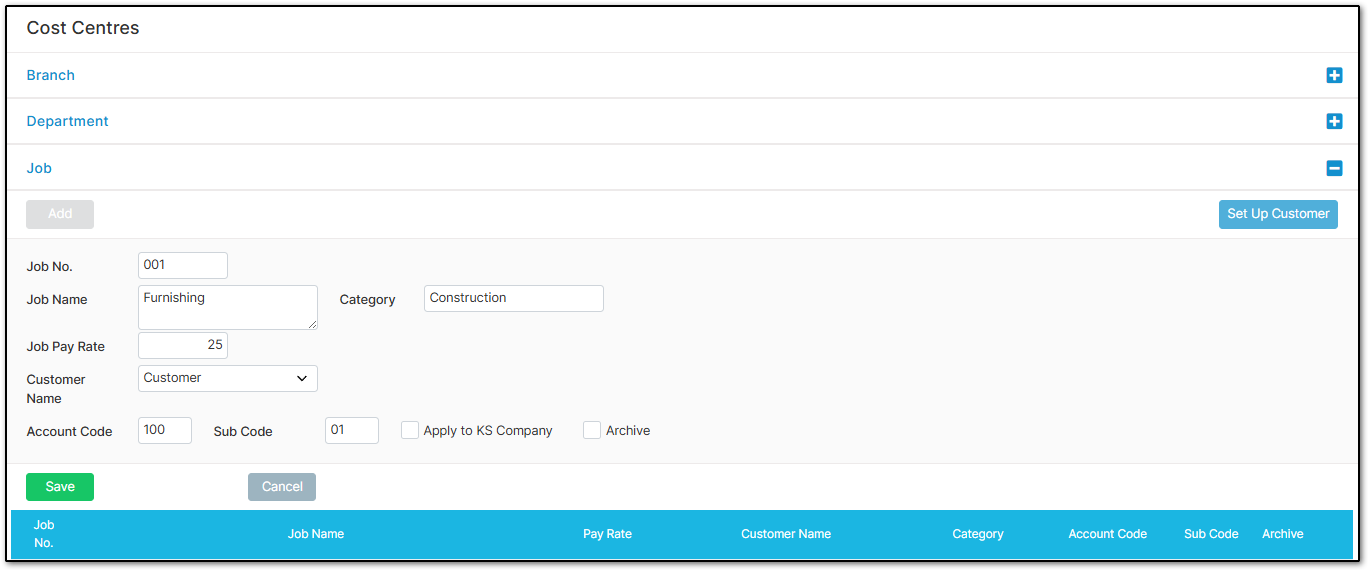
关闭该菜单。要添加工作,选择 “Add”。输入 “Job Name”、“Job Number”、“Job Pay Rate” 以及在需要时输入 “Customer Name”。如果您的会计系统中设置了 “tracking categories”,请输入相应的 “Category” 名称。
您还可以为会计系统集成设置 “Account Code” 和 “Sub Code”。如果您希望按工作拆分 KiwiSaver,可以启用 “Apply to KS Company”。如果某个工作不再需要,可以选择 “Archive”。完成后选择 “Save”。
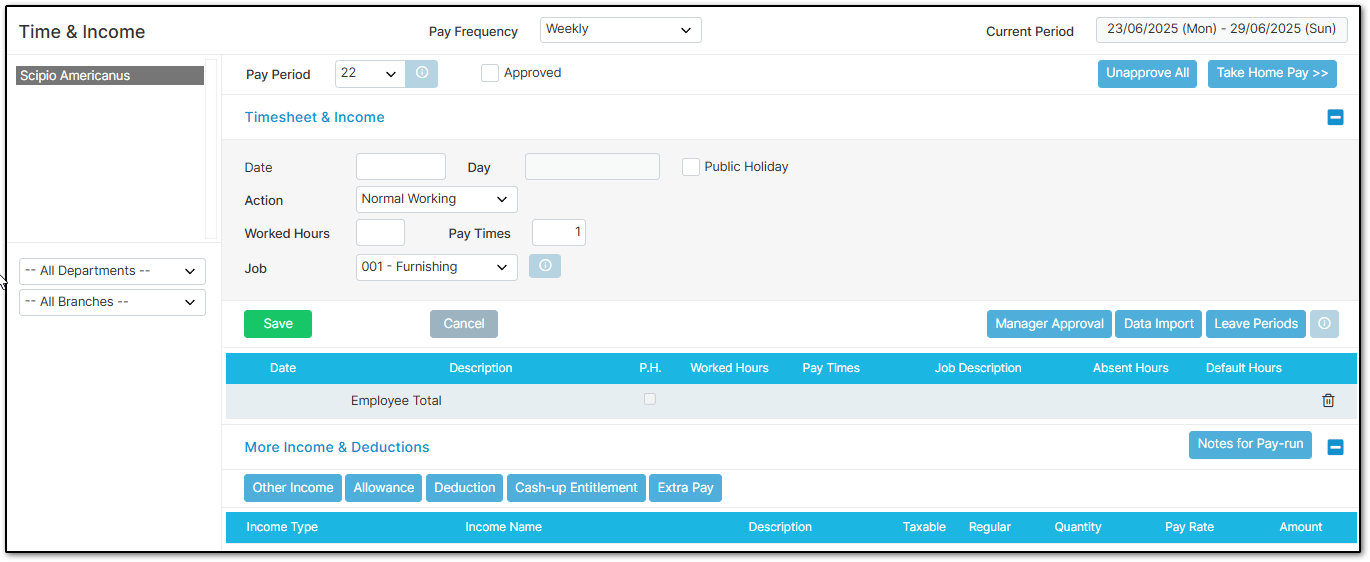
完成设置后,您将能够在员工的工时表中输入 “Jobs” 和 “Customers”。
这篇文章有帮助吗?
很好!
感谢您的反馈。
抱歉我们没能带来帮助
感谢您的反馈。
反馈已发送
感谢,我们将试着改善此文档。