Staff ID 功能允许为每位员工分配一个唯一的识别编号或代码。这有助于整理员工记录,并方便在报表、导入文件和其他工资记录中识别员工。
本指南将说明如何在 Crystal Payroll 中启用或禁用 Staff ID 功能、为员工分配 Staff ID,以及了解 Staff ID 的排序和显示方式。
启用 Staff ID
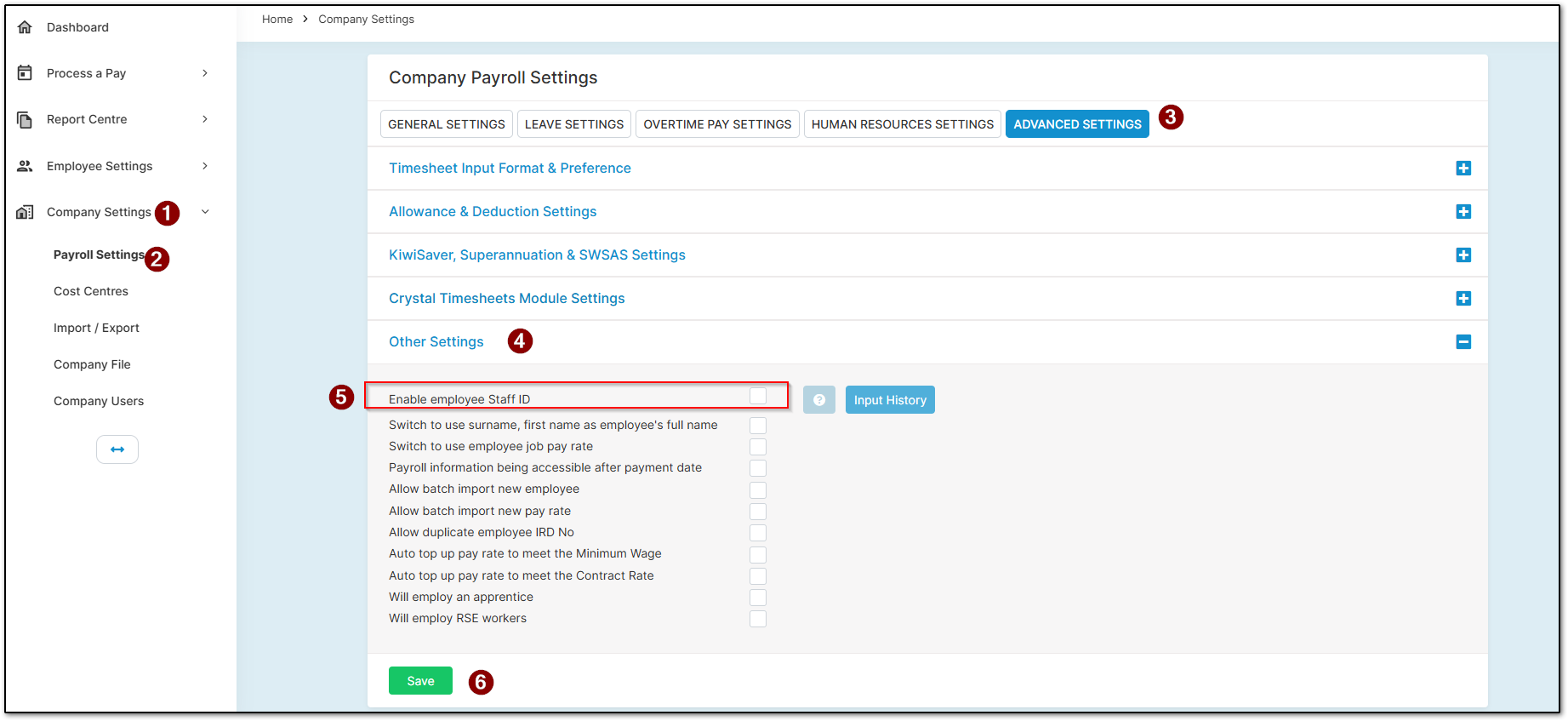
要想启用 Staff ID 功能的话,请前往 “Company Settings”、“Payroll Settings”,然后选择 “Advanced Settings”。
在 “Other Settings” 下找到 Staff ID 选项,然后根据公司的需要启用或禁用此功能。
启用此功能后,您可以在每位员工的详细资料中输入 Staff ID。如果公司不使用 Staff ID,则可以禁用此功能,这样系统将不再显示 Staff ID 字段。
为员工分配 Staff ID
启用 Staff ID 功能后,请前往 “Employee Settings”,然后选择 “Employee Details”。
系统将显示一个名为 “Staff ID” 的额外字段。请在此字段中输入员工的唯一识别编号或代码。
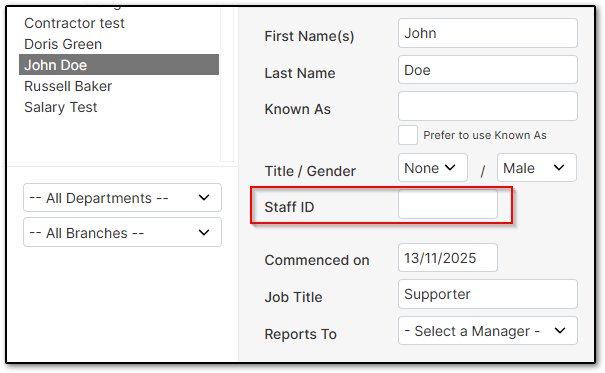
Staff ID 可以使用以下其中一种格式:
- 数字
- 字母
建议避免使用特殊字符,因为报表、导入文件或系统不支持这些字符。
输入 Staff ID 后,点击 “Save” 保存更改。
Staff ID 排序方式
Staff ID 使用的格式会影响员工的排序和显示方式。
如果使用字母,Staff ID 将按字母顺序排列。
如果使用数字,Staff ID 将按数字从小到大排列。
因此,建议公司为所有员工使用相同的 Staff ID 格式。
这篇文章有帮助吗?
很好!
感谢您的反馈。
抱歉我们没能带来帮助
感谢您的反馈。
反馈已发送
感谢,我们将试着改善此文档。